飞书应用接入指南
本文面向租户管理员,介绍如何在企业的飞书开放平台后台创建自建应用,并将其接入 OpenToken,以启用飞书扫码登录和组织架构(部门、人员)同步能力。
请登录 飞书开放平台,在当前企业的管理后台完成以下操作。
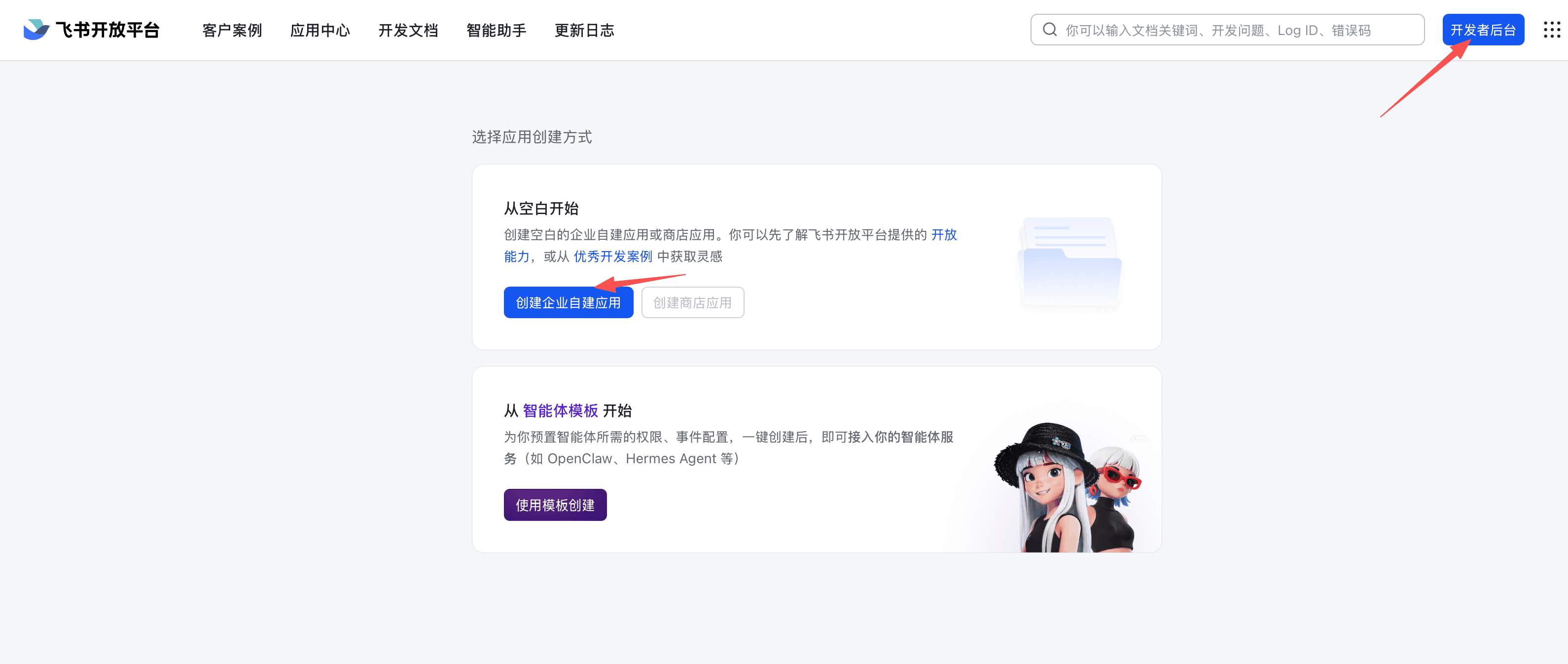
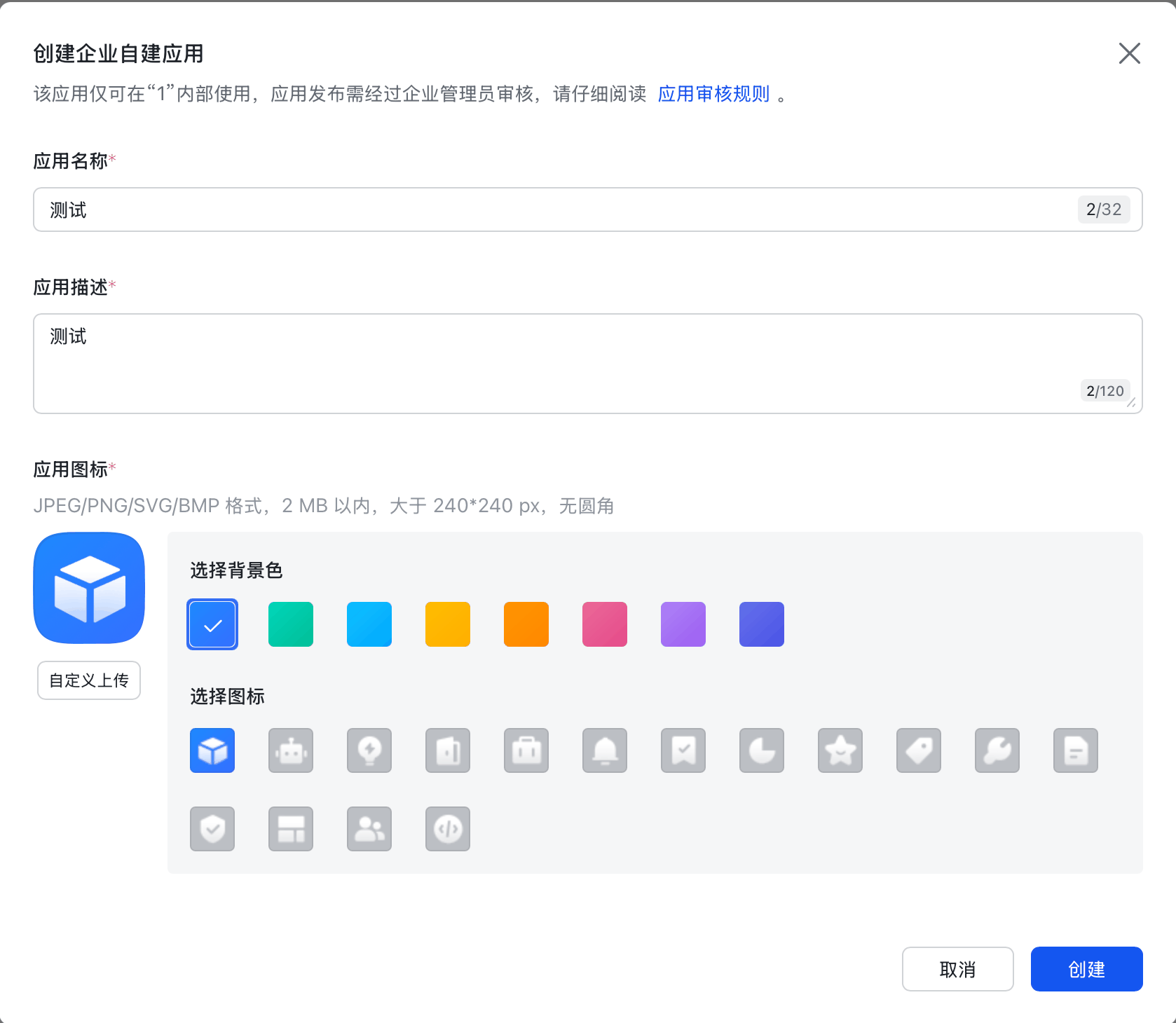
1. 创建自建应用
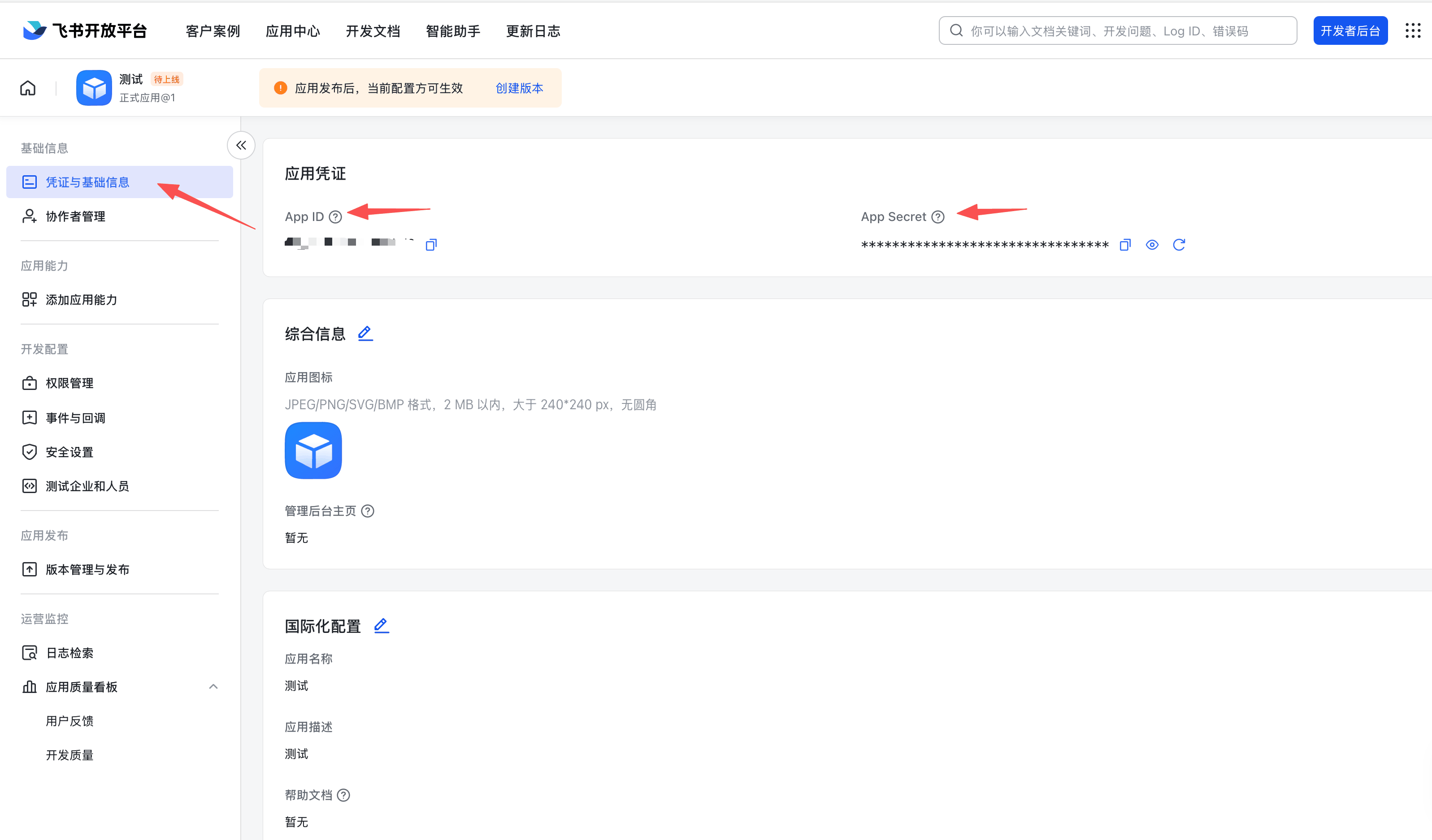
在飞书开放平台后台创建一个自建应用,然后进入 凭证与基础信息 页面,获取并妥善保存:
- App ID
- App Secret
2. 获取事件加密凭证
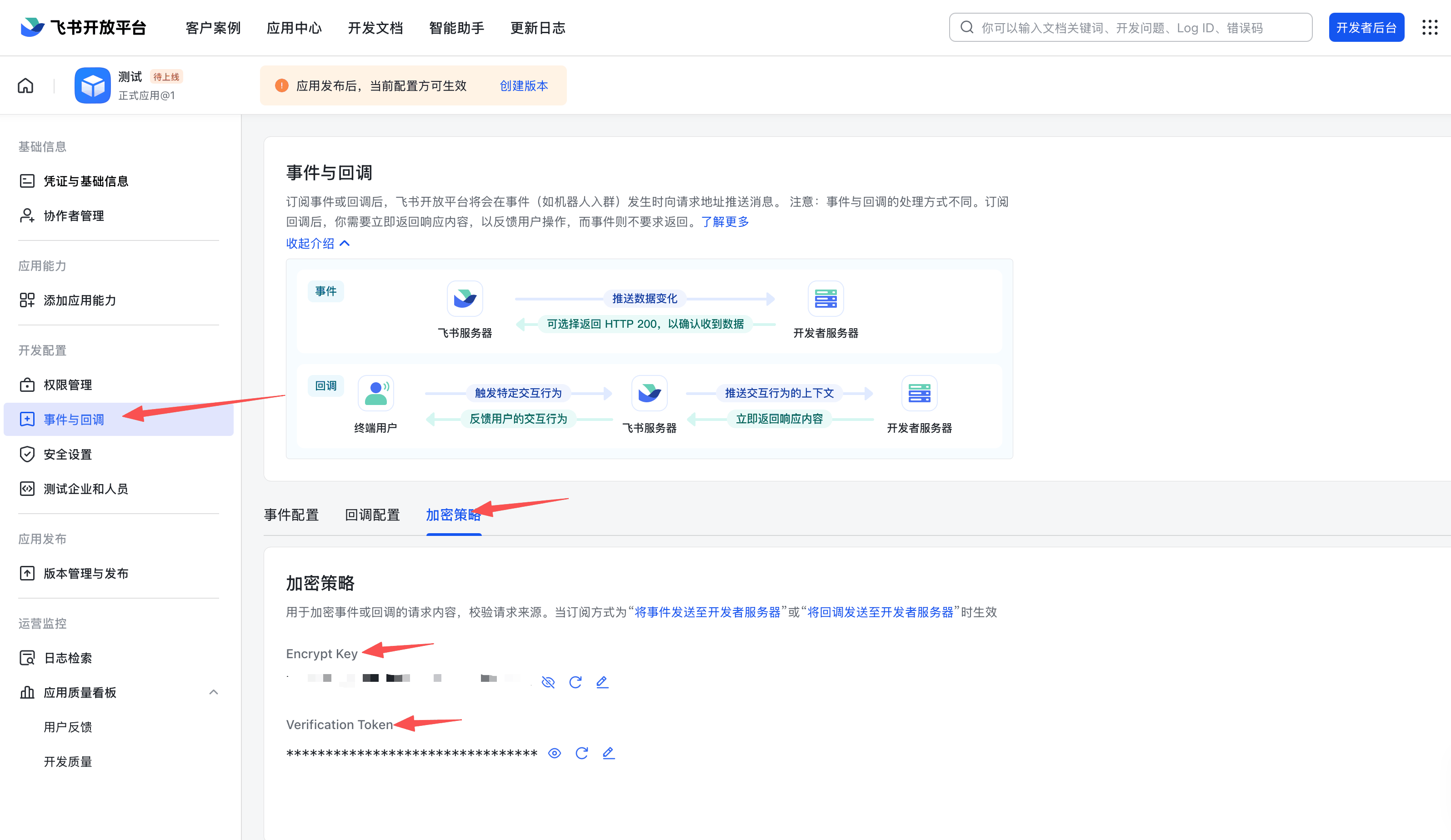
进入 事件与回调 → 加密策略,获取并记录:
- Encrypt Key(加密 Key)
- Verification Token(验证 Token)
这两项凭证在该页面直接可见,无需先配置事件订阅,稍后需要填写到 OpenToken。
3. 申请权限
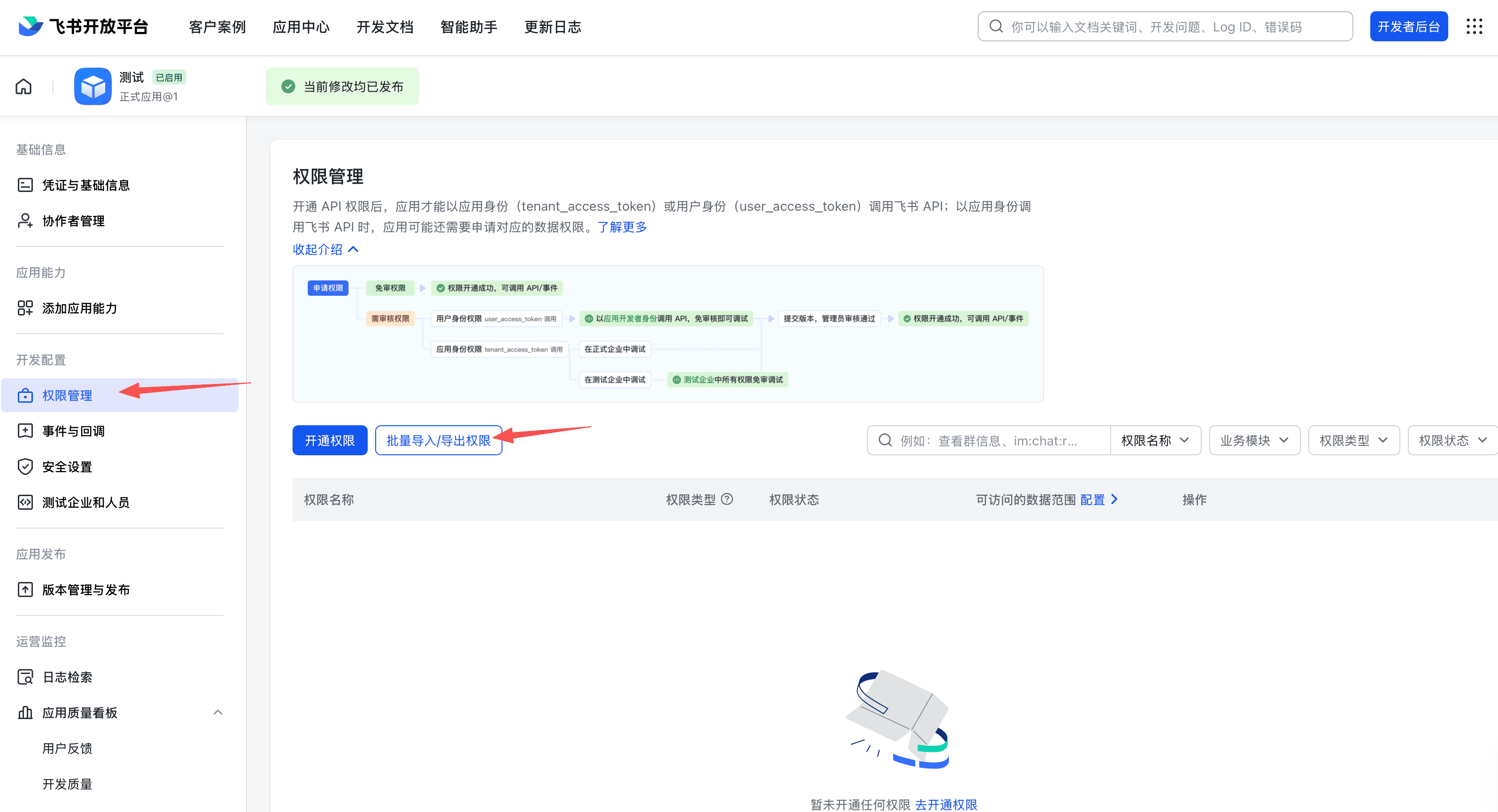
在 权限管理 中申请以下权限:
| 权限 | 用途 |
|---|---|
contact:contact.base:readonly | 读取通讯录基础信息 |
contact:department.base:readonly | 读取部门基础信息 |
contact:department.organize:readonly | 读取部门组织架构 |
contact:user.base:readonly | 读取用户基础信息 |
contact:user.department:readonly | 确定用户的主部门及多部门归属 |
contact:user.email:readonly | 扫码登录时匹配已有账号 |
contact:user.phone:readonly | 扫码登录时匹配已有账号 |
contact:user.employee_number:read | 同步员工工号 |
contact:user.employee:readonly | 同步员工的离职、暂停、正常等状态 |
tenant:tenant:readonly | 获取企业标识 tenant_key,保存配置时必需 |
tenant:tenant.domain:read | 查询企业域名信息,可选 |
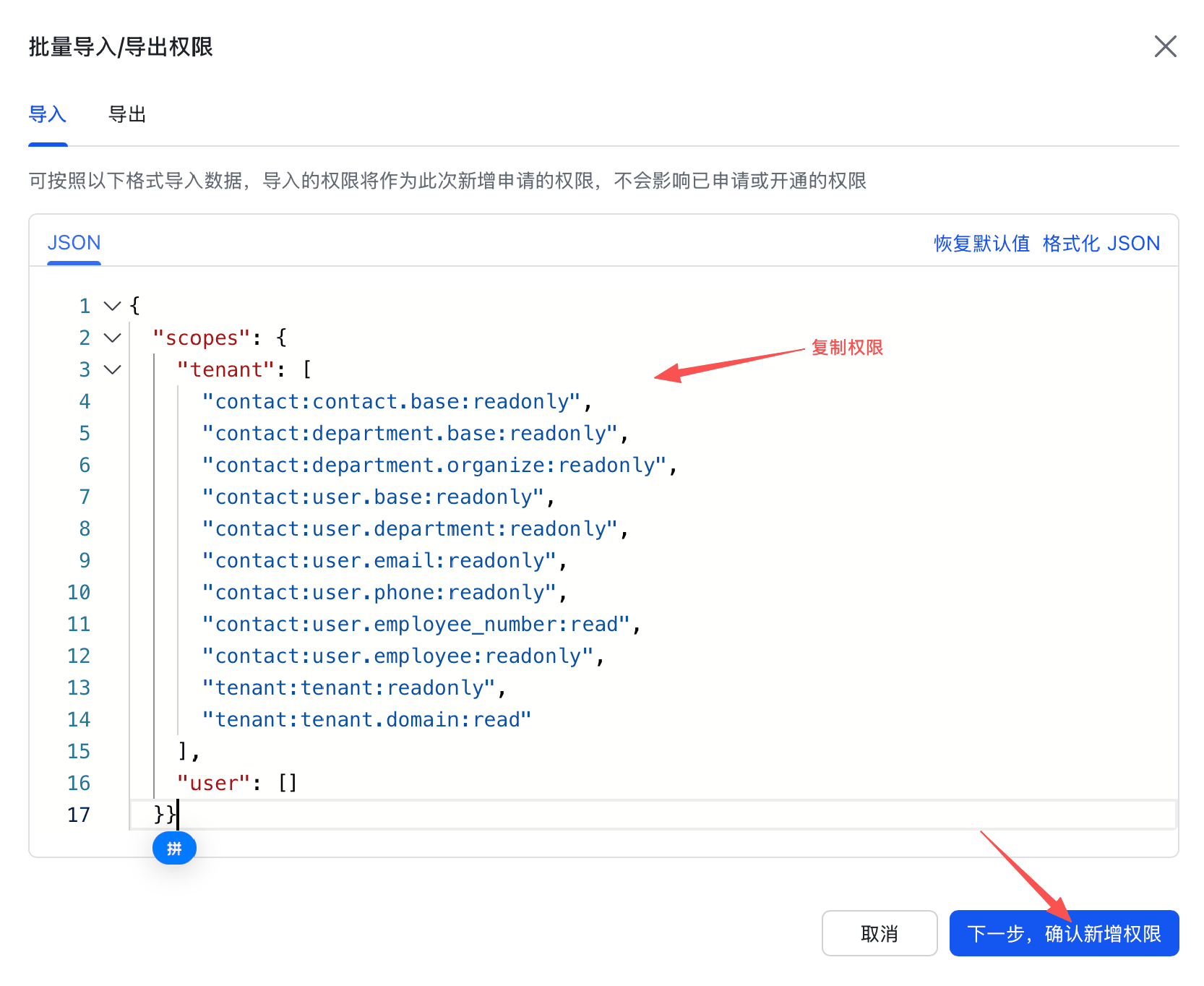
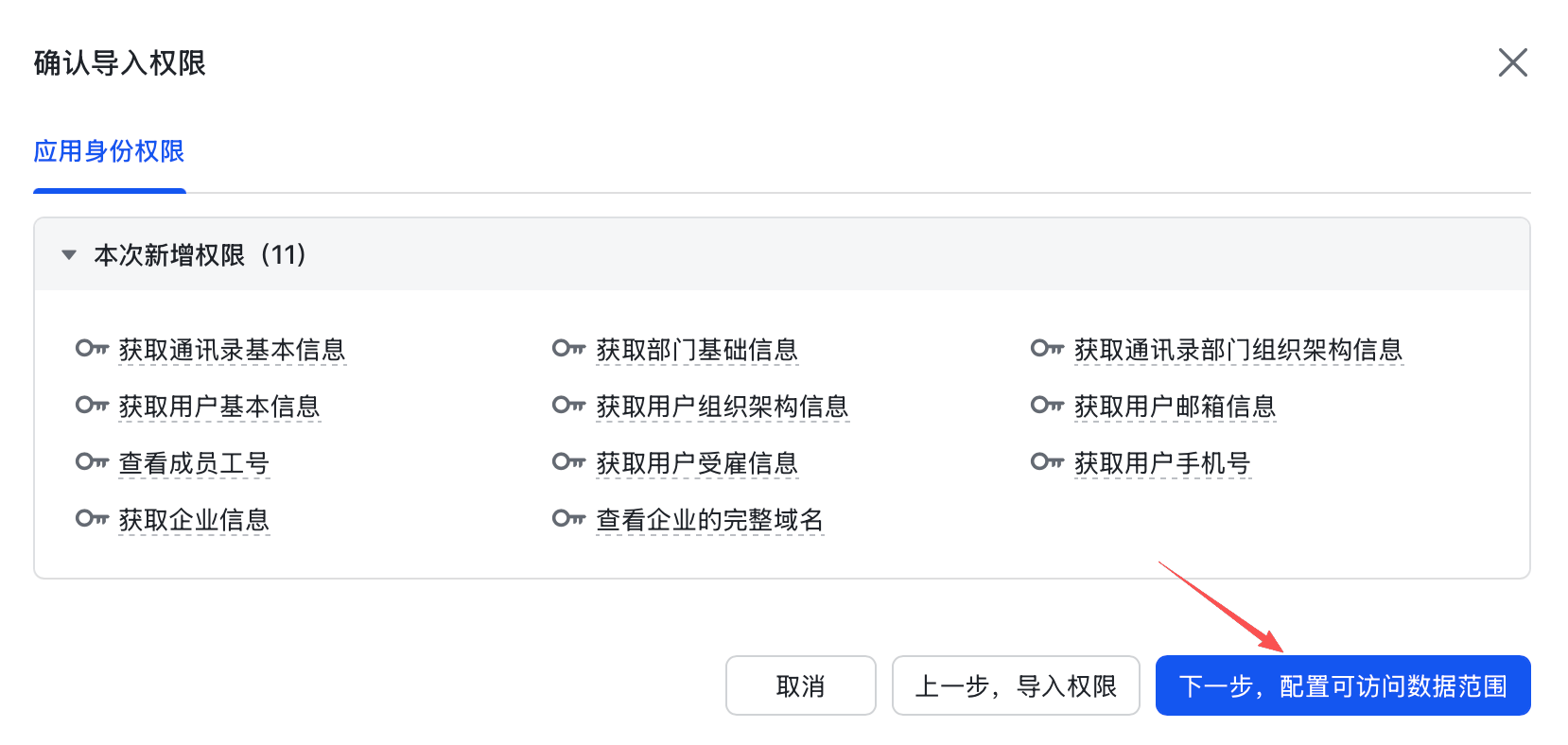
可以逐条搜索添加,也可以使用批量导入:
{
  "scopes": {
    "tenant": [
      "contact:contact.base:readonly",
      "contact:department.base:readonly",
      "contact:department.organize:readonly",
      "contact:user.base:readonly",
      "contact:user.department:readonly",
      "contact:user.email:readonly",
      "contact:user.phone:readonly",
      "contact:user.employee_number:read",
      "contact:user.employee:readonly",
      "tenant:tenant:readonly",
      "tenant:tenant.domain:read"
    ],
    "user": []
  }
}
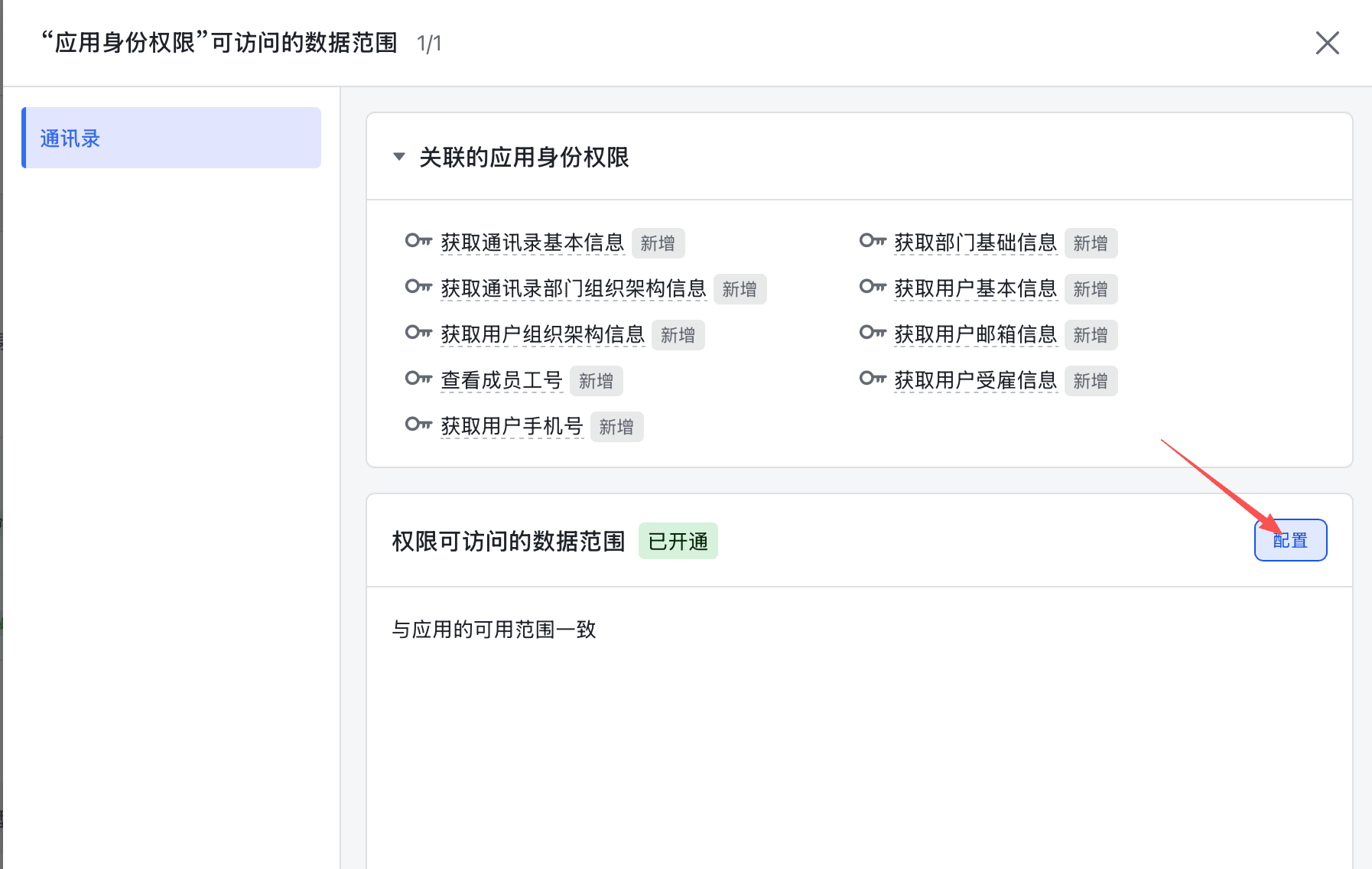
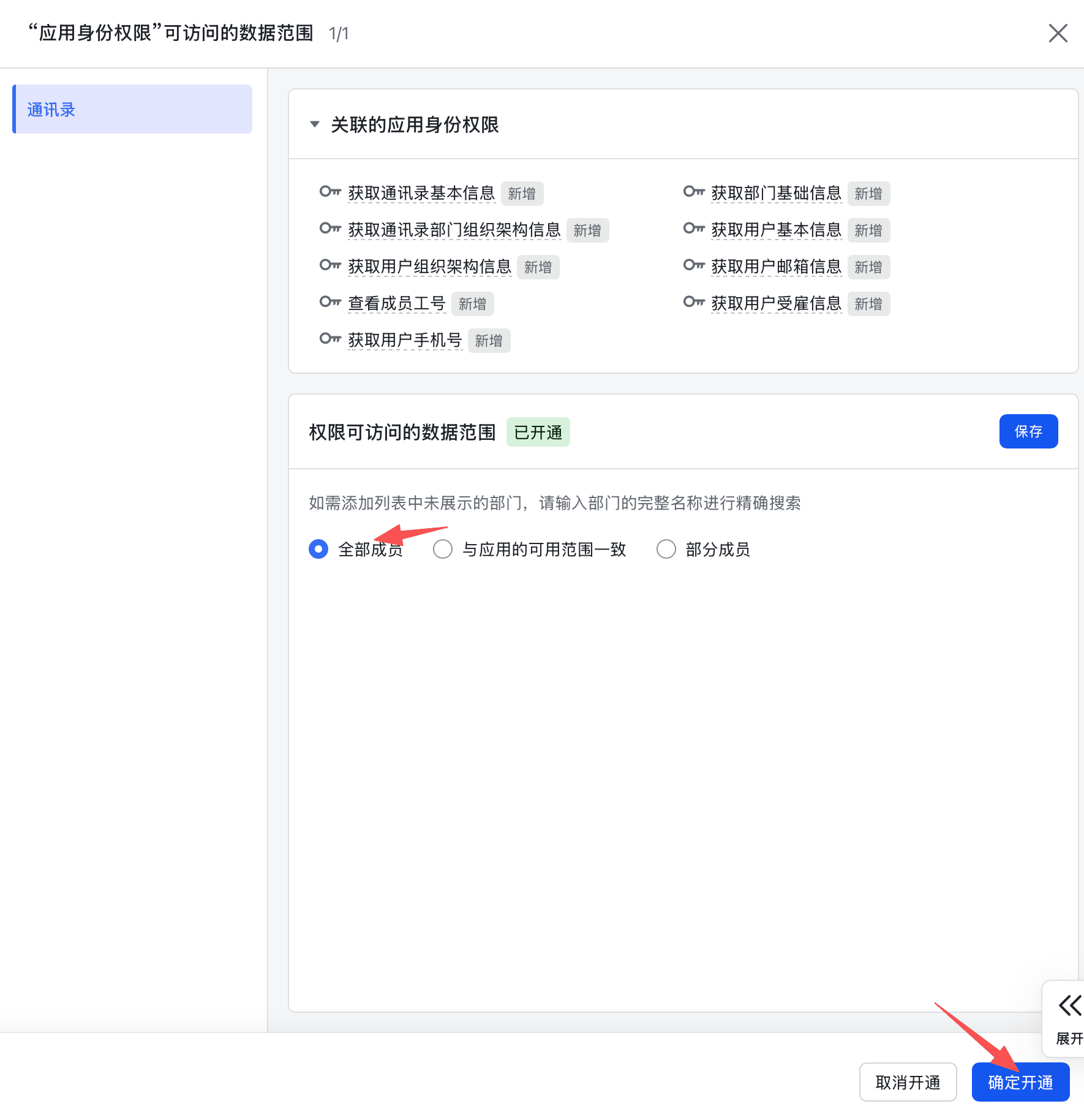
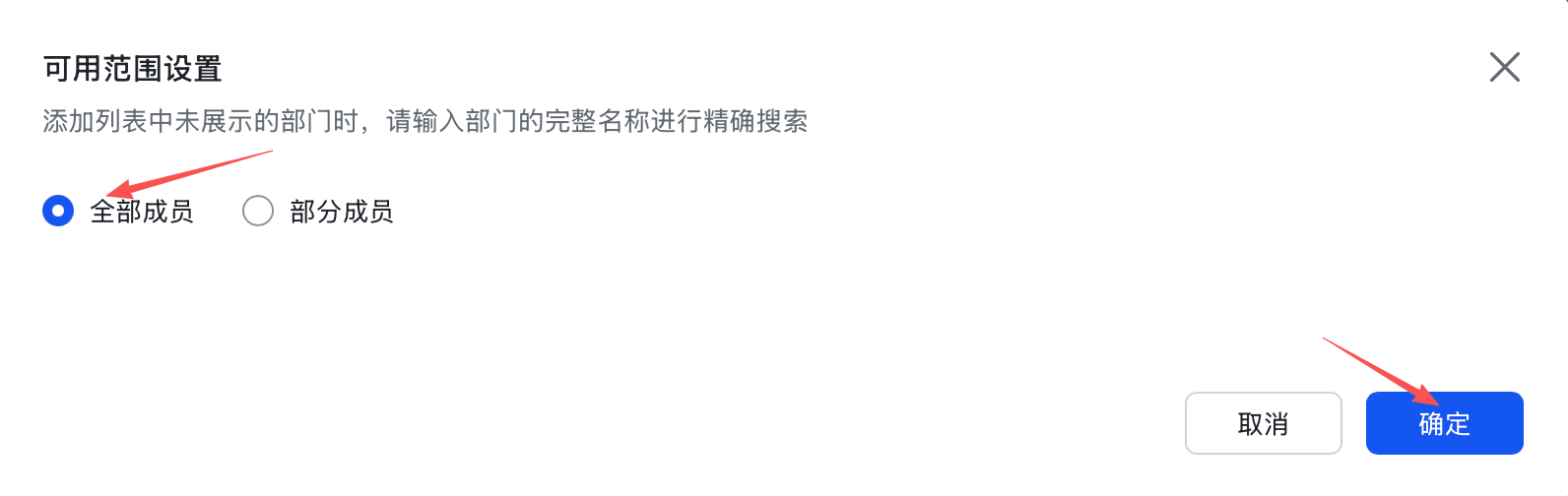
每个权限都必须配置 权限可访问的数据范围。在权限列表中点击对应权限的 配置,将“应用身份权限”可访问的数据范围设为 全部成员 并保存。
如果未设为“全部成员”,组织同步只能获取应用创建者可见的部门和人员,可能导致同步数据不完整。
4. 在 OpenToken 中配置并启用
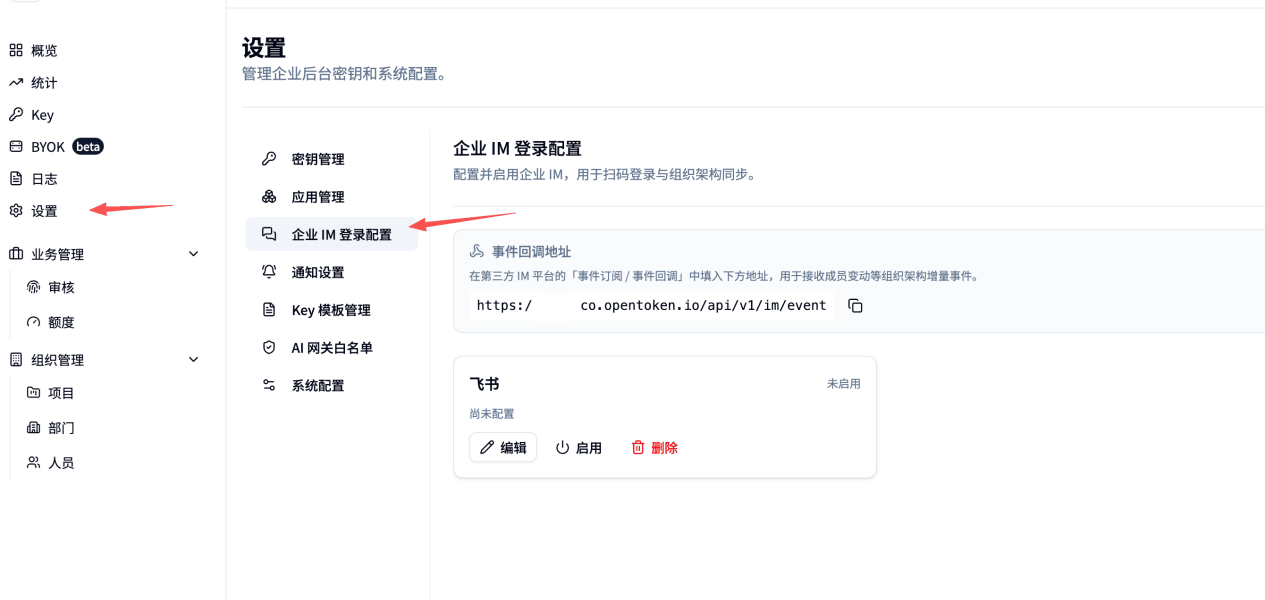
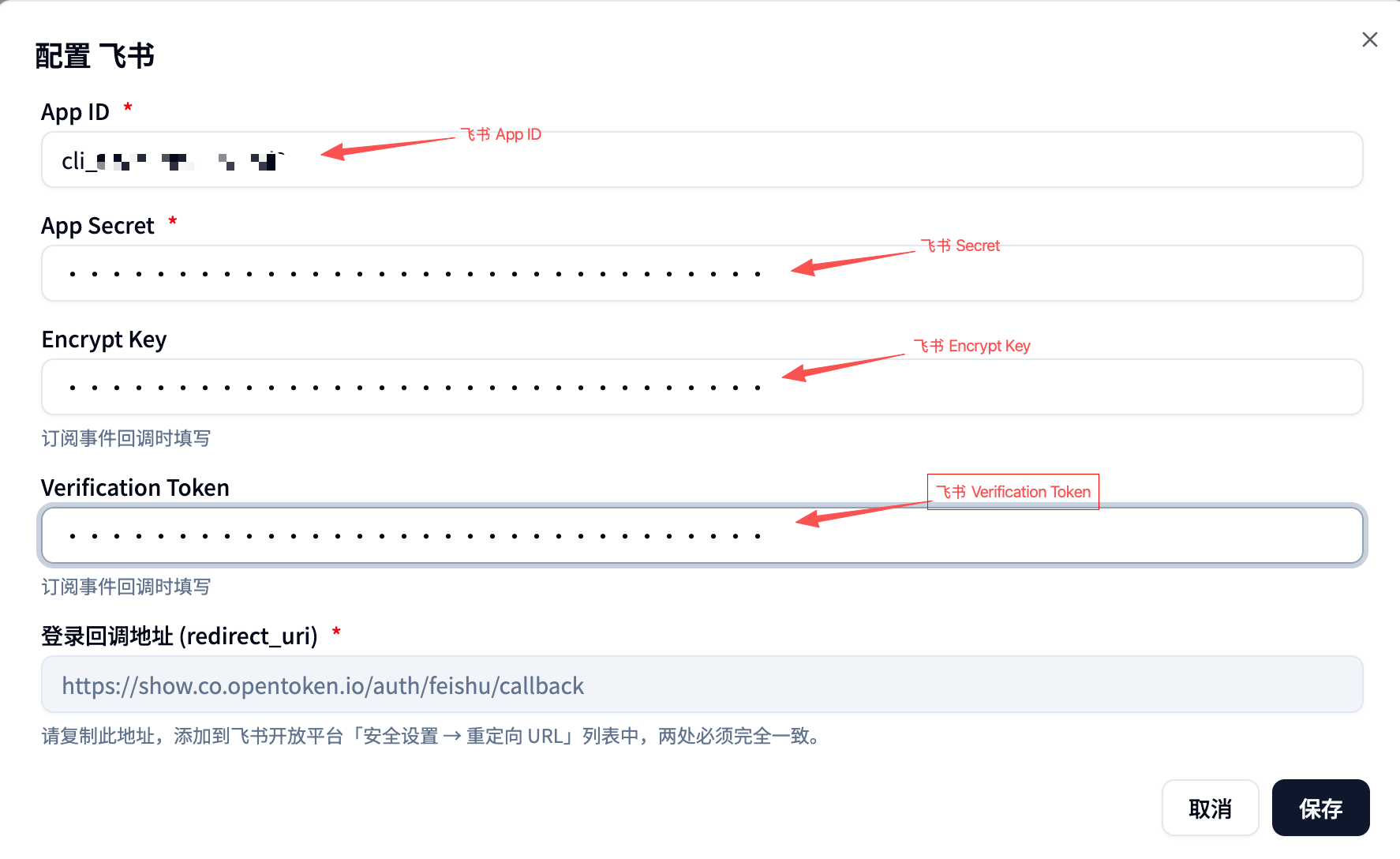
回到 OpenToken,进入 设置 → 企业 IM 登录配置,填写以下四项凭证并保存:
- App ID
- App Secret
- Encrypt Key
- Verification Token
保存后,务必启用该配置。
飞书校验事件回调地址时,会向 OpenToken 发起握手请求。OpenToken 需要使用此处配置的 Encrypt Key 和 Verification Token 正确应答。如果未启用配置就前往飞书填写回调地址,校验会失败。
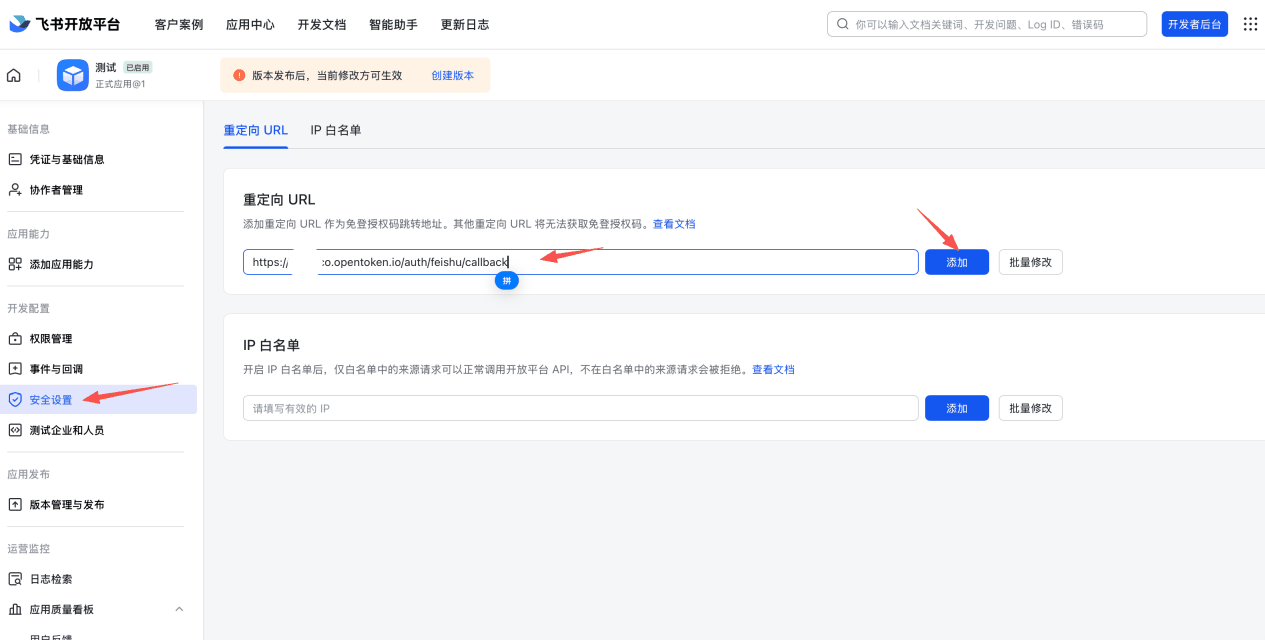
5. 配置重定向 URL
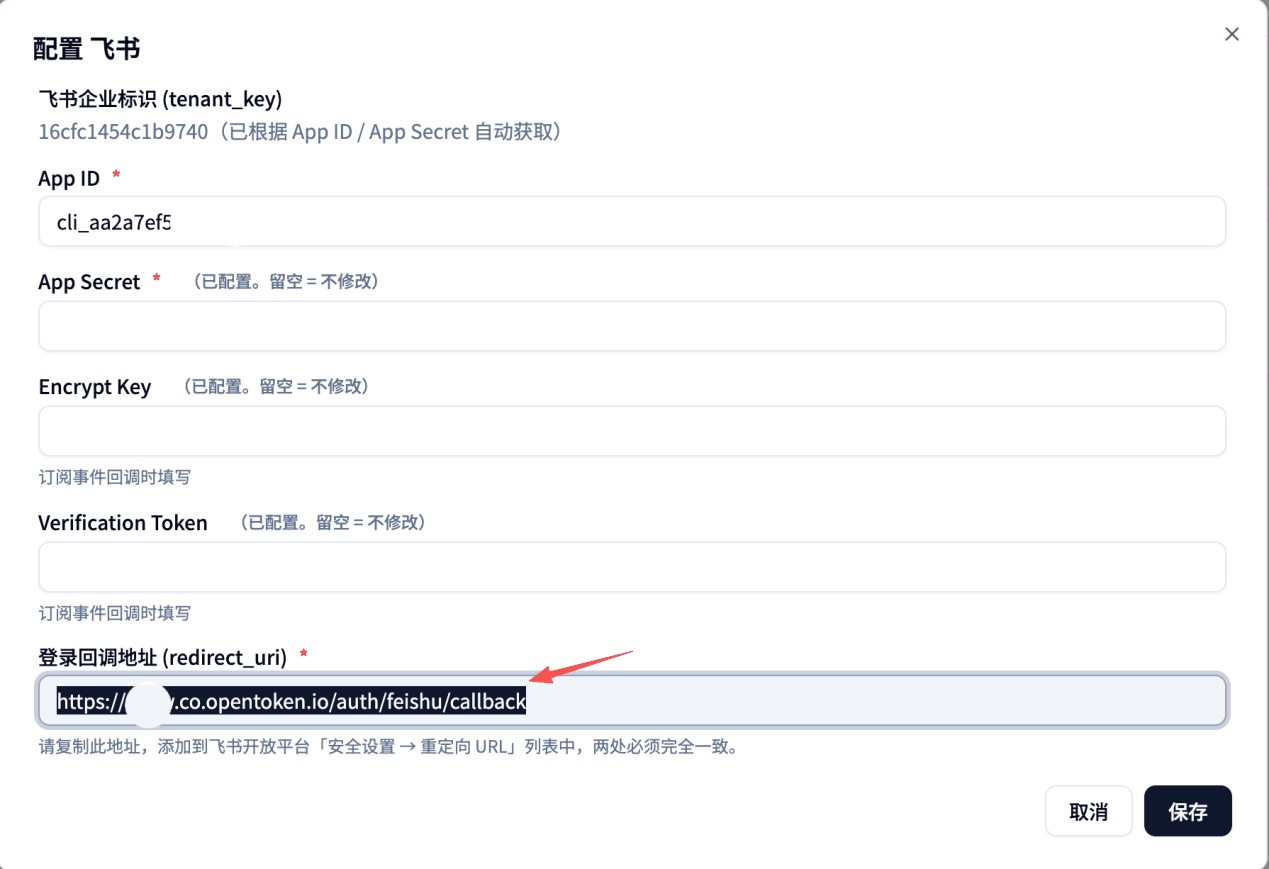
- 在 OpenToken 的 设置 → 企业 IM 登录配置 中新建或编辑飞书配置。
- 复制只读的 登录回调地址(redirect_uri)。
- 返回飞书开放平台,在 安全设置 → 重定向 URL 中新增该地址并保存。
- 确认飞书登记的地址与 OpenToken 展示的地址完全一致,包括协议、域名、路径以及结尾是否有斜杠。
6. 配置事件订阅并完成验证
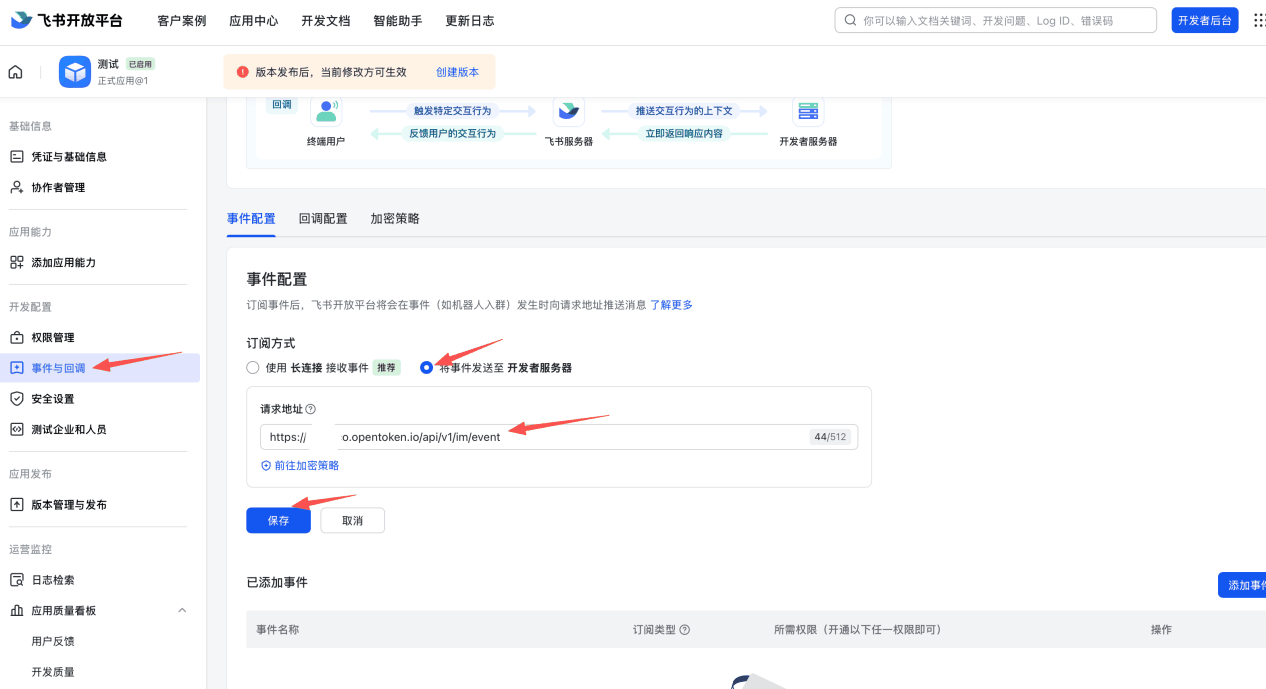
进入飞书开放平台的 事件与回调 → 事件配置:
- 订阅方式选择 将事件发送至开发者服务器,即 Webhook 模式。不要选择长连接或 Stream 模式。
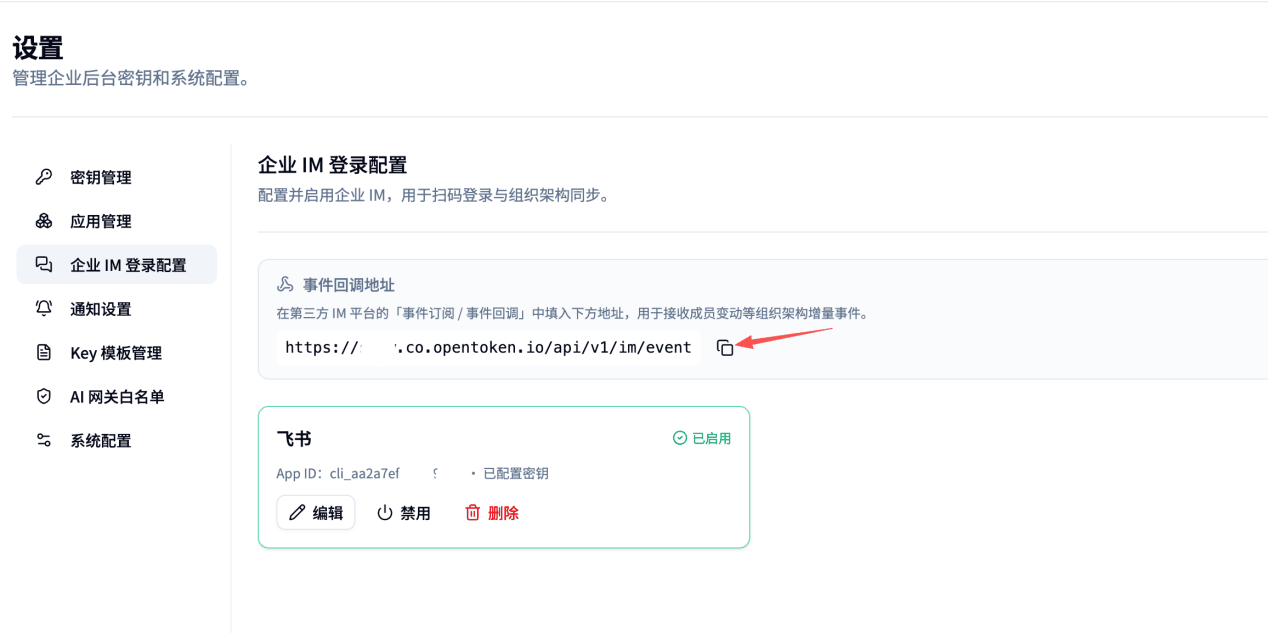
- 回到 OpenToken 的 设置 → 企业 IM 登录配置,复制 事件回调地址 并粘贴到飞书。
- 保存后,飞书会立即向该地址发起握手校验。由于第 4 步已经保存并启用配置,OpenToken 会自动应答。
- 飞书显示验证成功后,即表示回调地址接入完成。
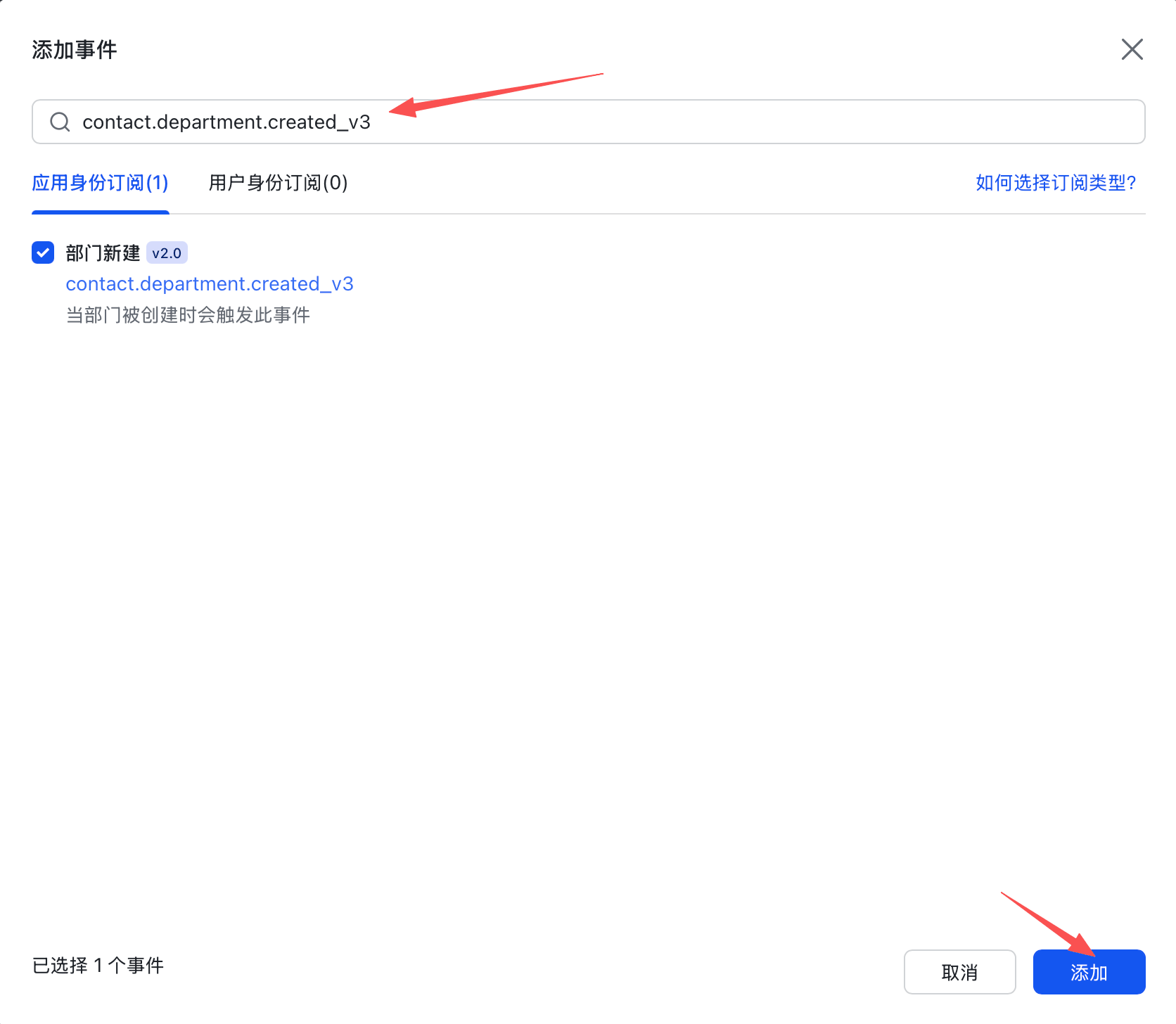
7. 添加订阅事件
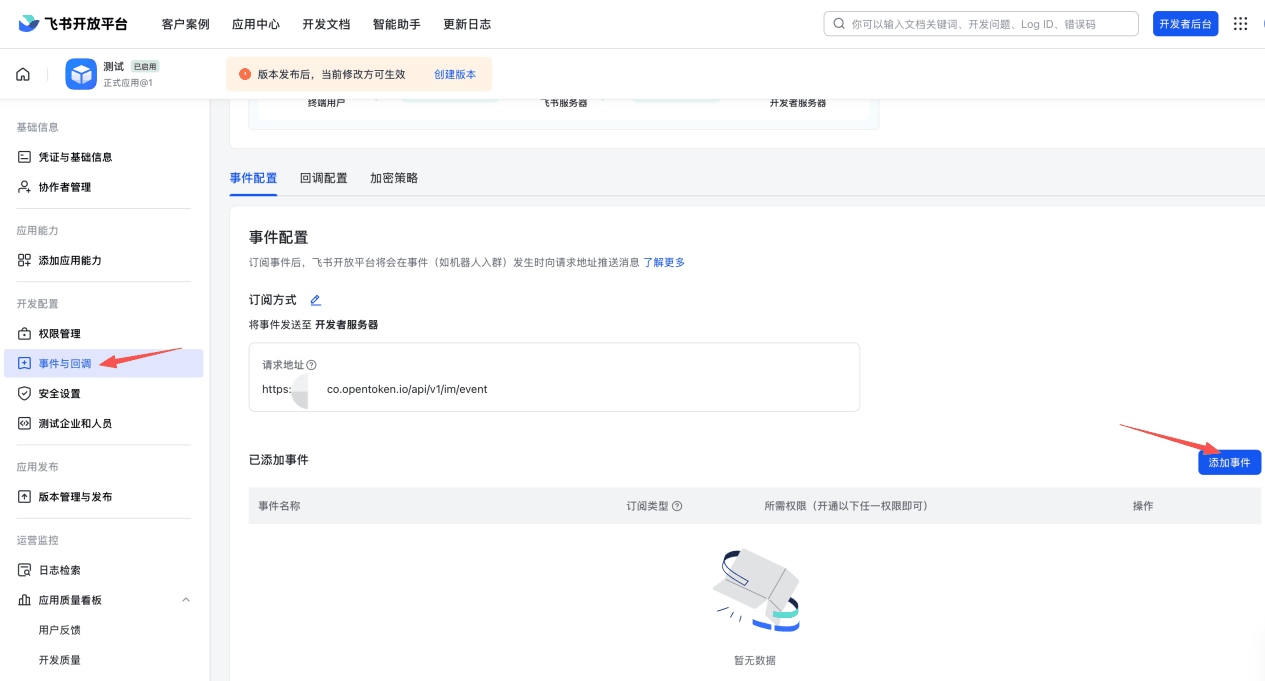
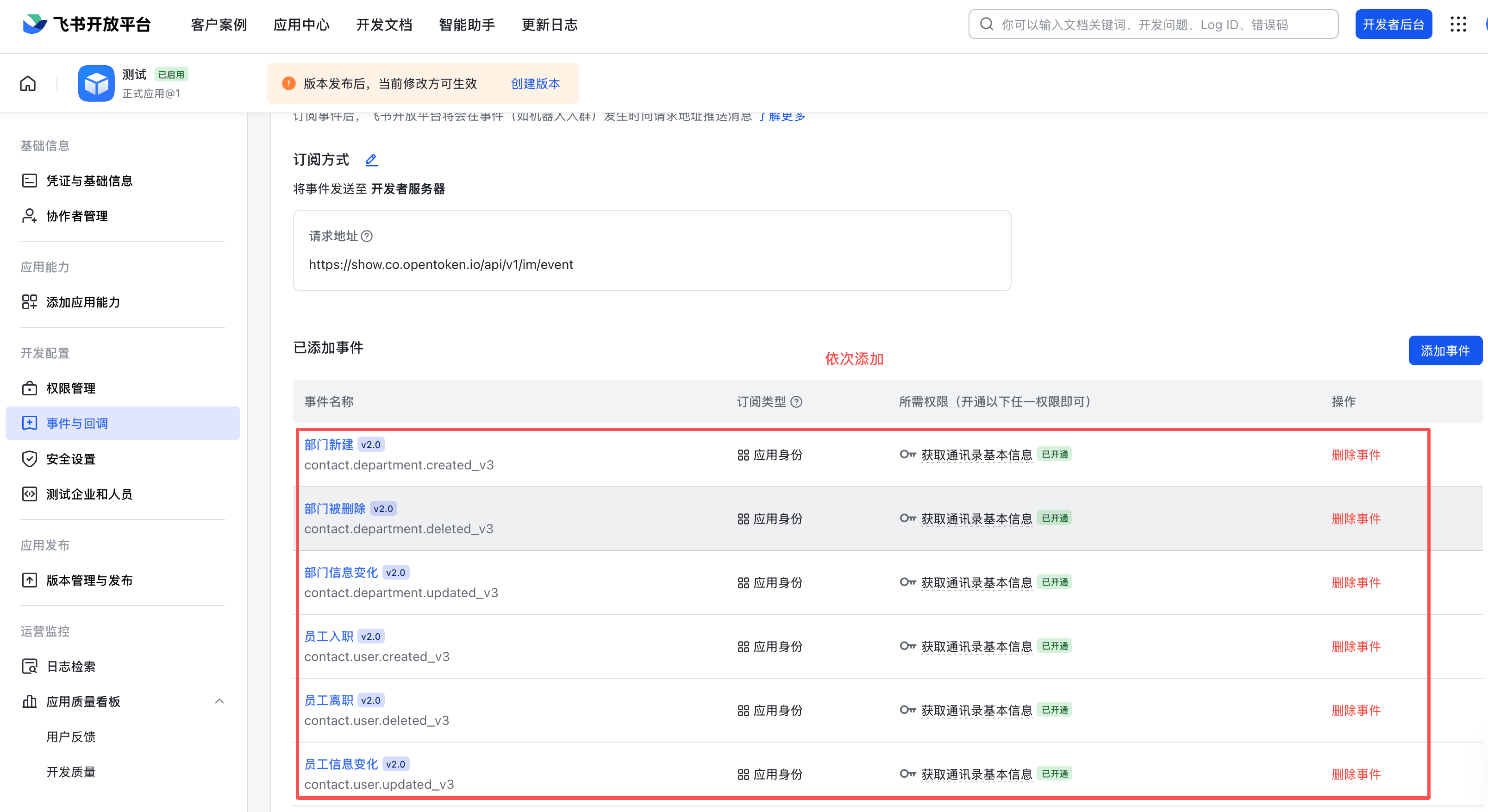
在 事件与回调 → 事件配置 → 添加事件 中,添加以下 6 个部门和人员变更事件:
contact.department.created_v3
contact.department.updated_v3
contact.department.deleted_v3
contact.user.created_v3
contact.user.updated_v3
contact.user.deleted_v3
这些事件用于将企业内部门和人员的新增、修改及删除实时同步到 OpenToken。
8. 发布应用
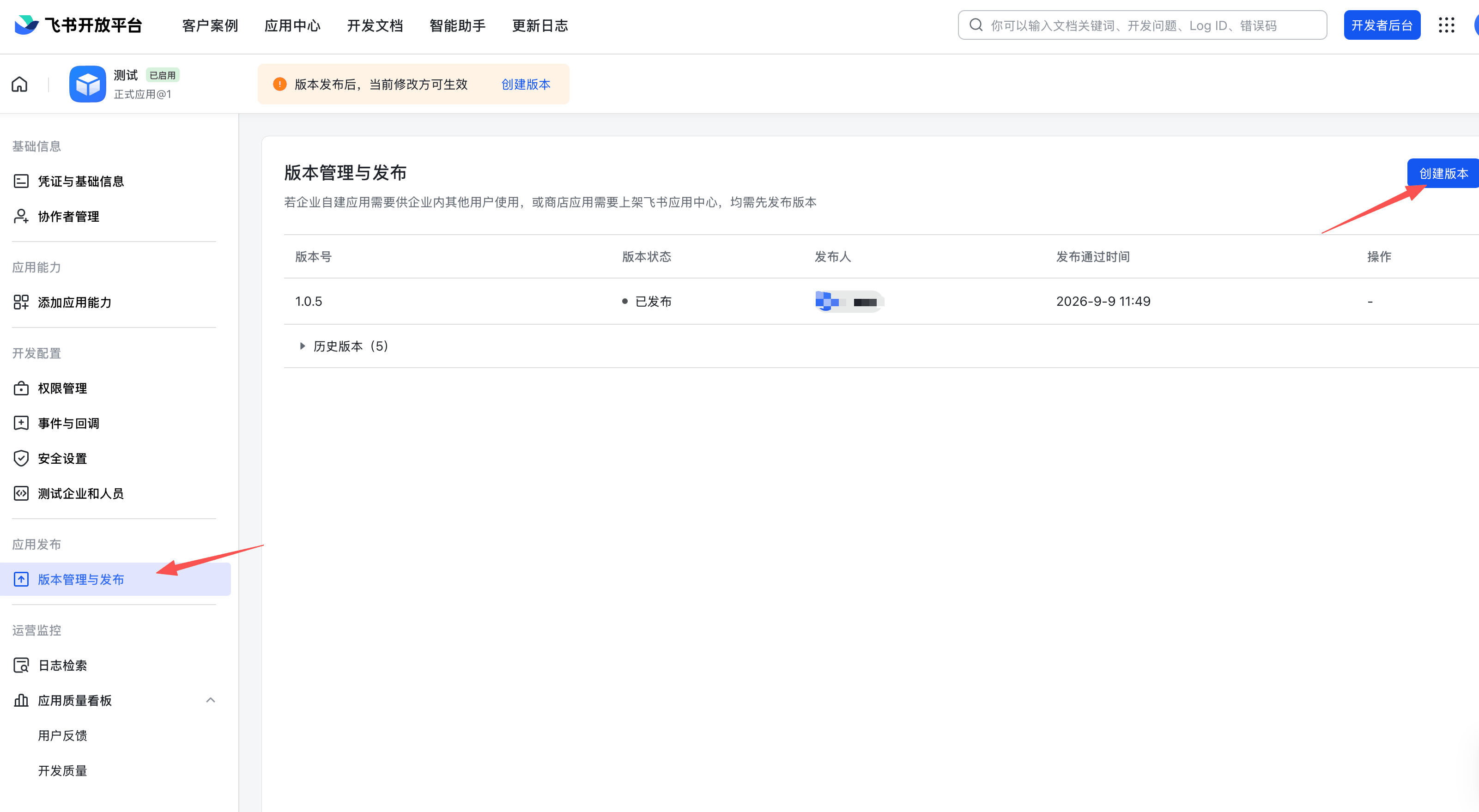
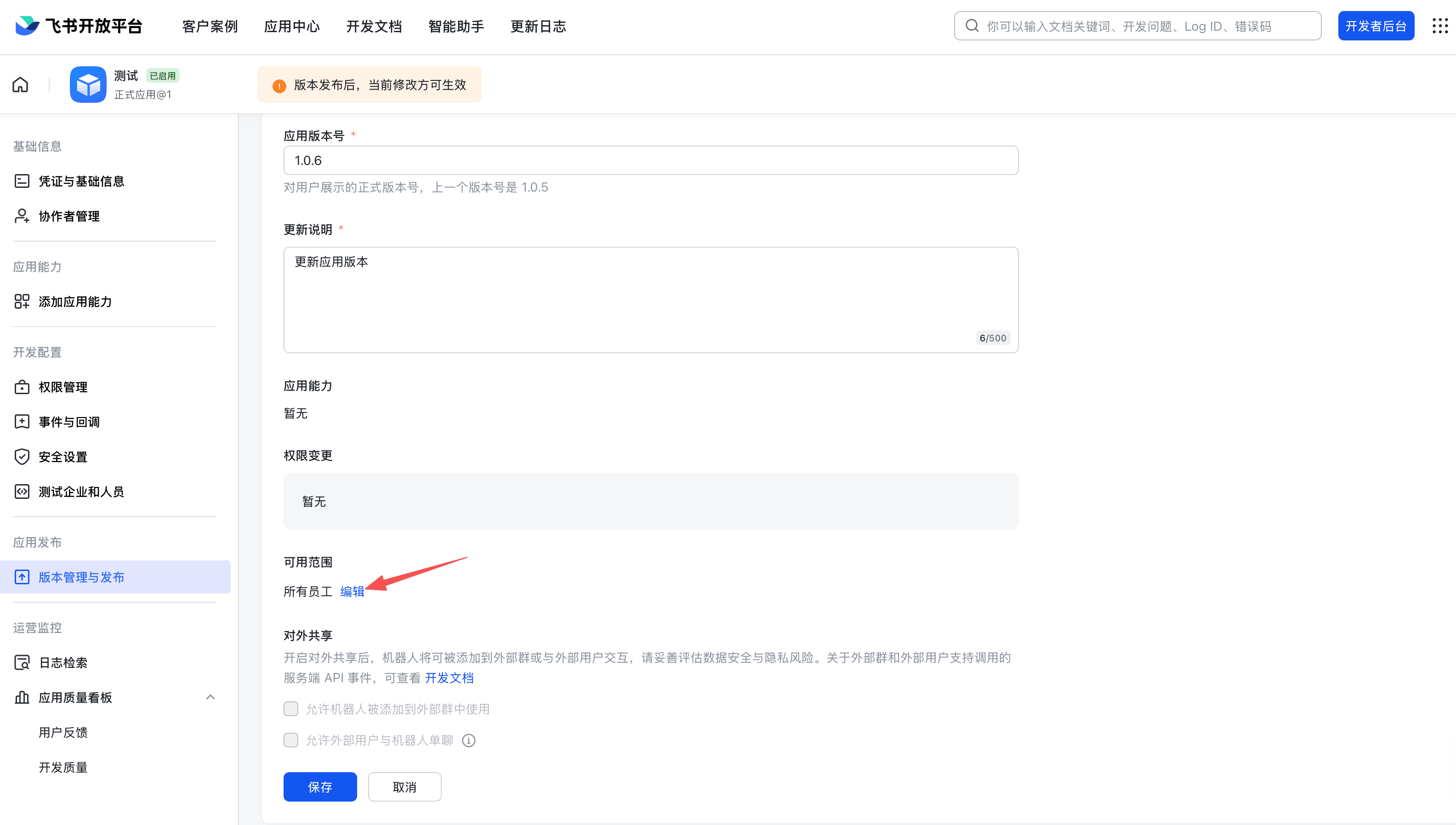
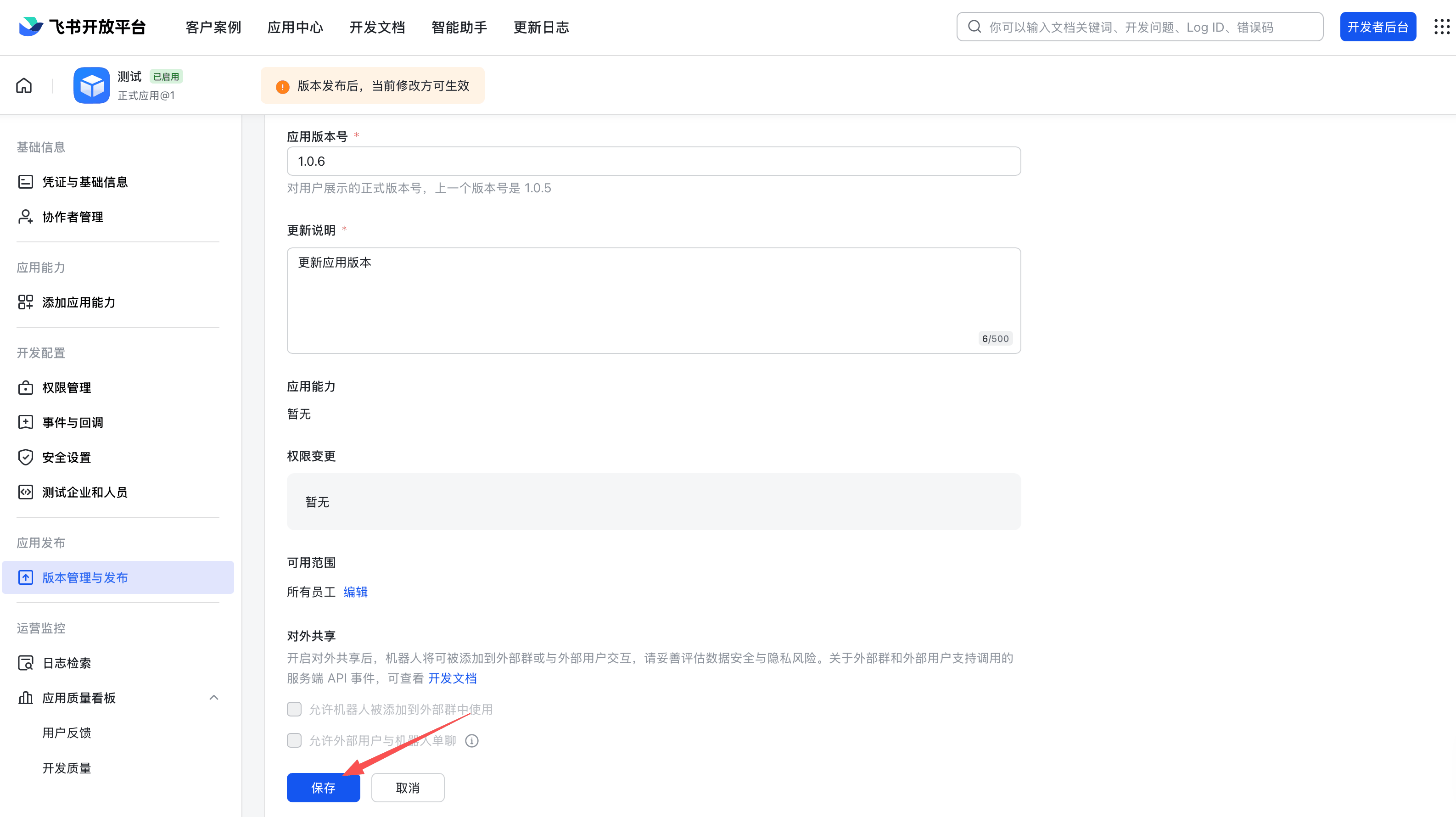
进入 版本管理与发布,创建并发布应用版本。发布前,务必将页面底部的可用范围改为 所有员工;否则除管理员外,其他用户无法通过飞书扫码登录。
9. 飞书登录
完成上述配置并发布应用后,用户可在 OpenToken 登录页使用飞书扫码登录。首次扫码时,系统会根据当前飞书账号是否已关联 OpenToken 账号,引导用户创建新账号或绑定现有账号。
9.1 使用飞书扫码
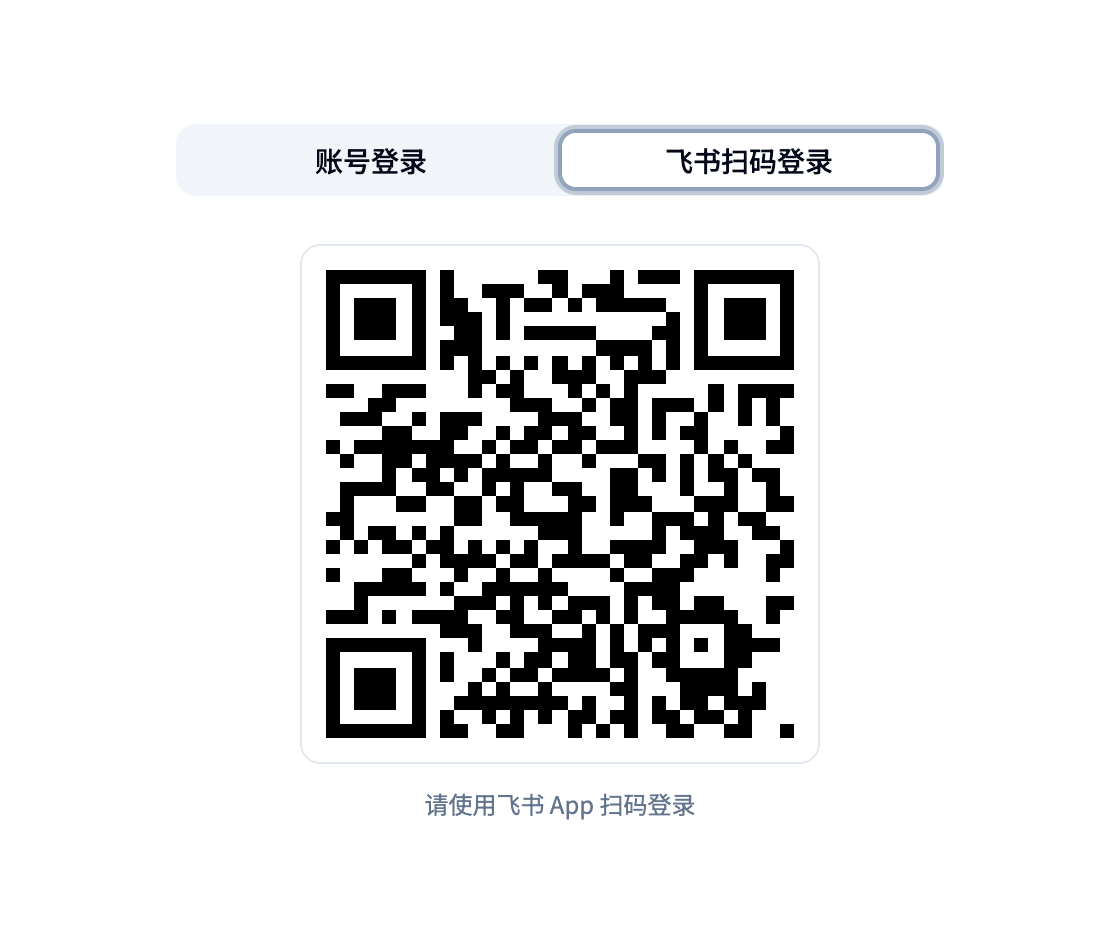
在登录页切换到 飞书扫码登录,打开飞书 App 扫描二维码,并在飞书中确认授权。二维码失效时,刷新页面后重新扫描。
9.2 选择账号处理方式
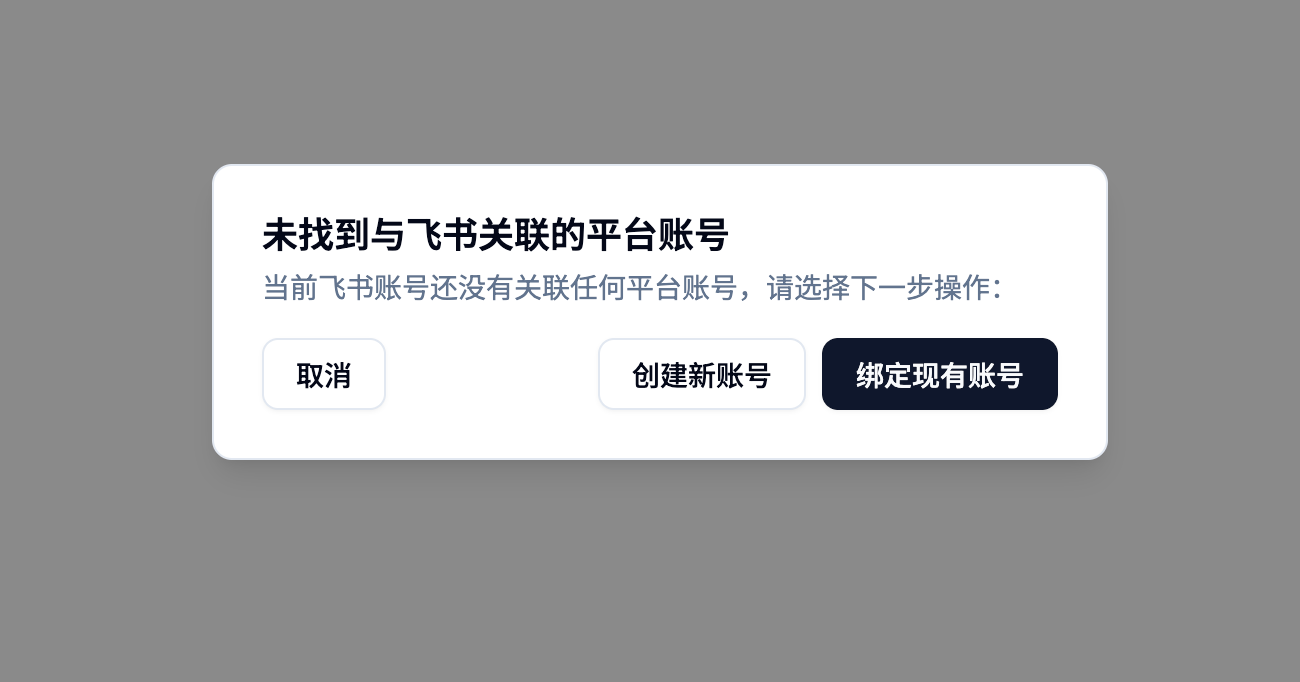
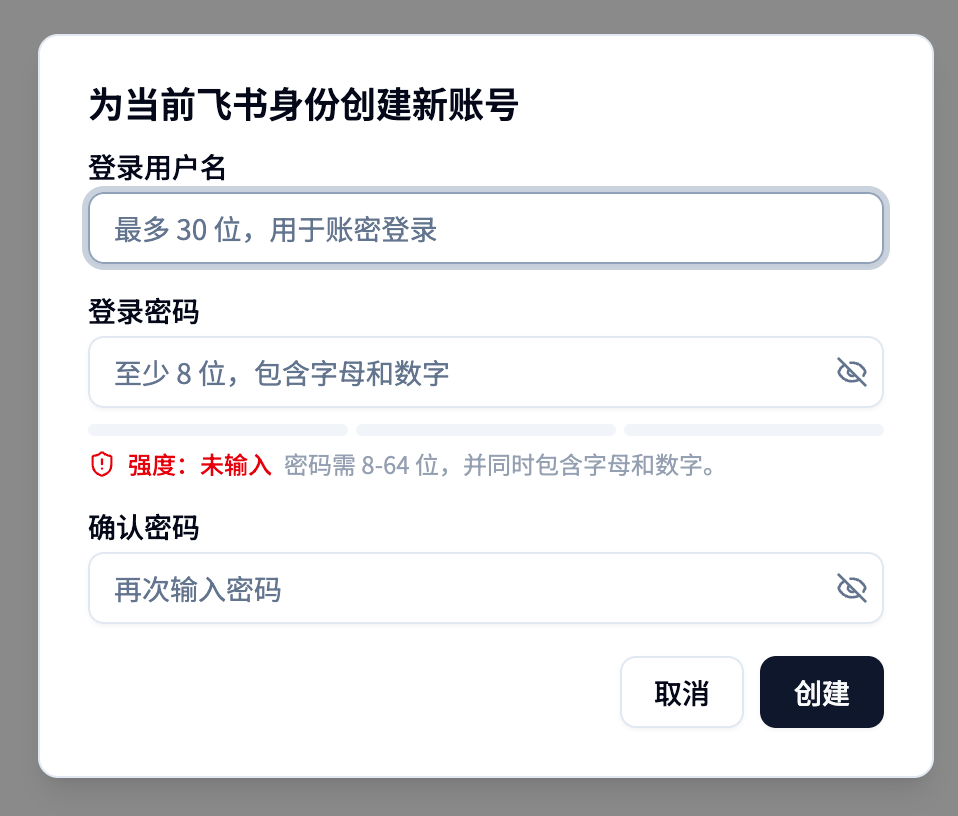
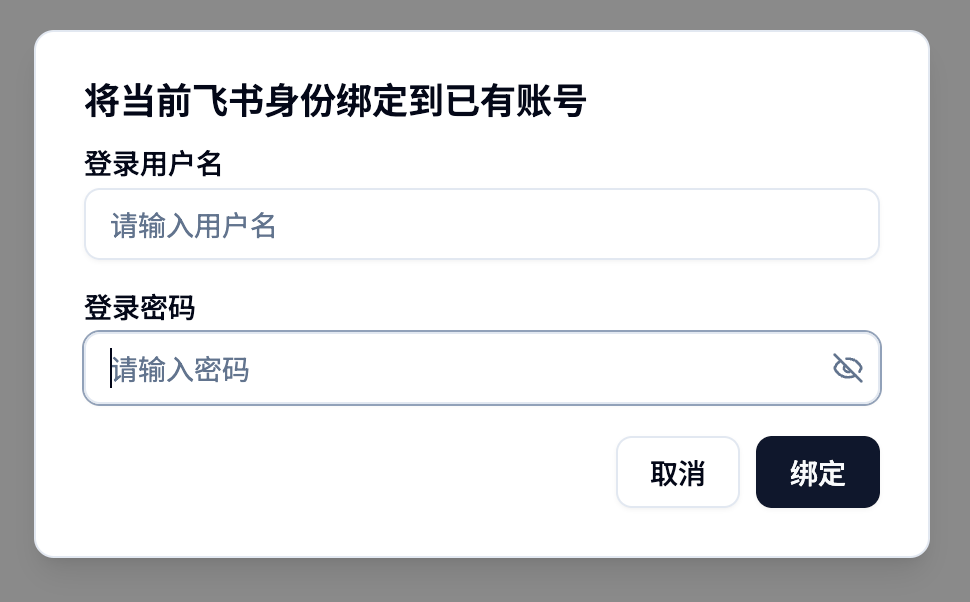
如果当前飞书账号尚未关联 OpenToken 账号,系统会显示账号处理选项。已有 OpenToken 账号的用户选择 绑定现有账号;尚无 OpenToken 账号的用户选择 创建新账号。
9.3 创建新账号
点击 创建新账号,依次填写登录用户名、登录密码和确认密码。用户名最多 30 位;密码为 8 至 64 位,并同时包含字母和数字。确认两次密码一致后,点击 创建。创建成功后,当前飞书身份会与新账号关联并完成登录。
9.4 绑定现有账号
点击 绑定现有账号,输入已有 OpenToken 账号的登录用户名和登录密码,然后点击 绑定。绑定成功后,当前飞书身份会与该账号关联;以后使用同一飞书账号扫码时可直接登录。
10. 飞书接入后的功能与运作
接入飞书后,企业员工可使用飞书身份扫码登录 OpenToken;更重要的是,企业的部门与人员组织架构统一在飞书中维护,OpenToken 通过事件订阅自动同步,管理员无需在 OpenToken 后台再单独维护一套组织架构,避免两套系统数据不一致、重复维护。
飞书扫码登录。 员工使用飞书 App 扫码并确认授权,即可登录已关联的 OpenToken 账号,无需再记住独立的用户名和密码。
组织架构自动同步。 管理员只需在飞书中新增、修改或删除部门和人员,OpenToken 即通过已订阅的变更事件(增、改、删)实时同步部门层级、人员信息、工号、部门归属及在职状态(正常、暂停、离职等),无需在 OpenToken 后台手动录入或修改,做到“一处维护、自动同步”。
同步范围。 同步范围取决于飞书权限“可访问的数据范围”,需设为“全部成员”,否则只能同步部分人员。
飞书负责身份认证与组织架构数据源,OpenToken 负责账号登录与业务权限;飞书中人员离职或禁用时,OpenToken 会自动同步该状态(离职员工在 OpenToken 中软删除),角色分配与权限调整仍需在 OpenToken 中完成。
完成检查
- 飞书应用已发布,且可用范围为所有员工。
- OpenToken 中的飞书配置已保存并启用。
- 登录回调地址和事件回调地址已在飞书中验证通过。
- 11 项权限均已添加,必要权限的数据范围为全部成员。
- 6 个部门和人员变更事件均已订阅。