CC Switch 配置 OpenToken
CC Switch 是一个跨平台 AI CLI 配置管理工具。本文档用于说明如何通过 CC Switch 将 OpenToken 配置到 Claude Code、Codex和 Gemini CLI。
如果你不想手动编辑多个配置文件(如 settings.json、config.toml、环境变量),优先使用 CC Switch 统一管理。
1. 前置条件
- 已注册 OpenToken 并获取 API Key
- 已安装 CC Switch
- 本机可访问 OpenToken 网关地址
2. 接入信息(可复制)
2.1 API 地址
全球网络:
https://gw.opentoken.io
国内网络:
https://cn2.gw.opentoken.io
2.2 必填项
名称:OpenToken
API Key:<你的 OpenToken API Key>
在 CC Switch 中配置“统一供应商”时,API 地址填写上面的根地址即可(不需要追加 /v1 或 /cursor/v1)。
3. 配置步骤
3.1 新建统一供应商
-
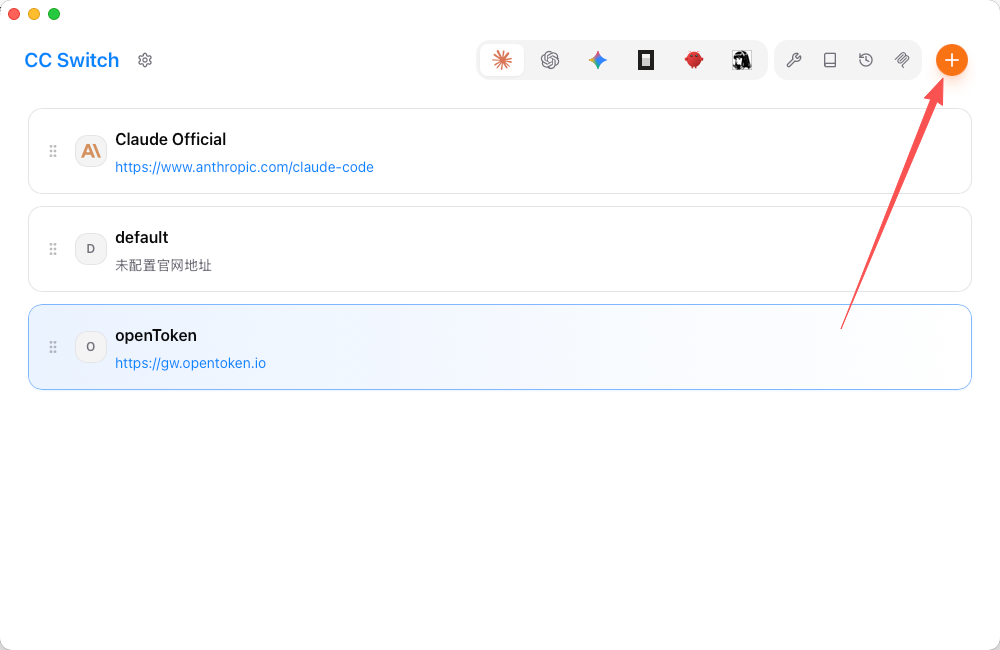
打开 CC Switch,进入供应商管理页。
-
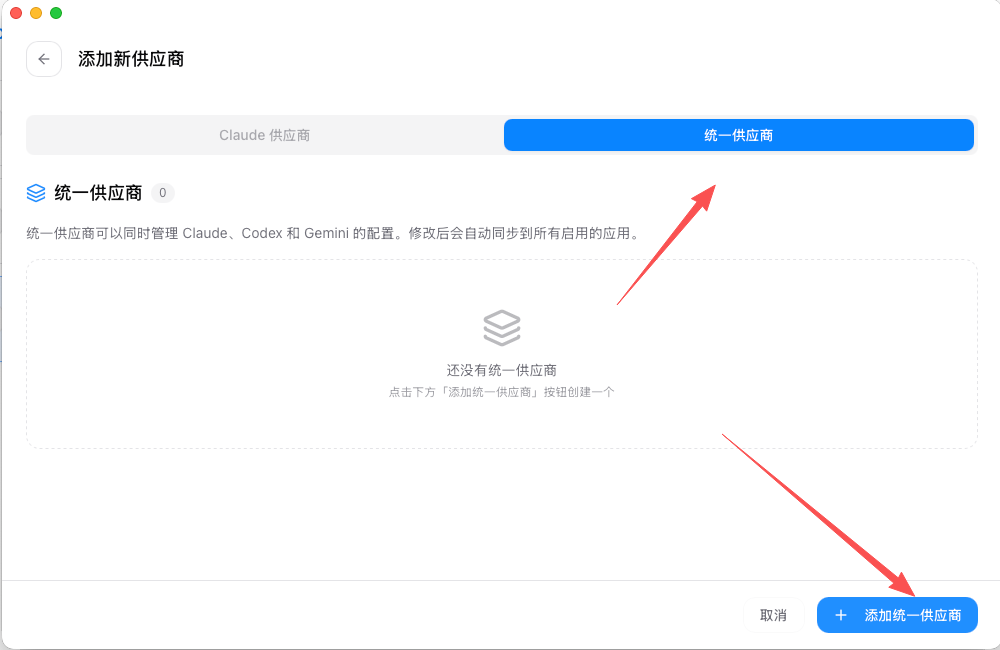
点击「添加统一供应商」,在类型中选择「自定义网关」。
-
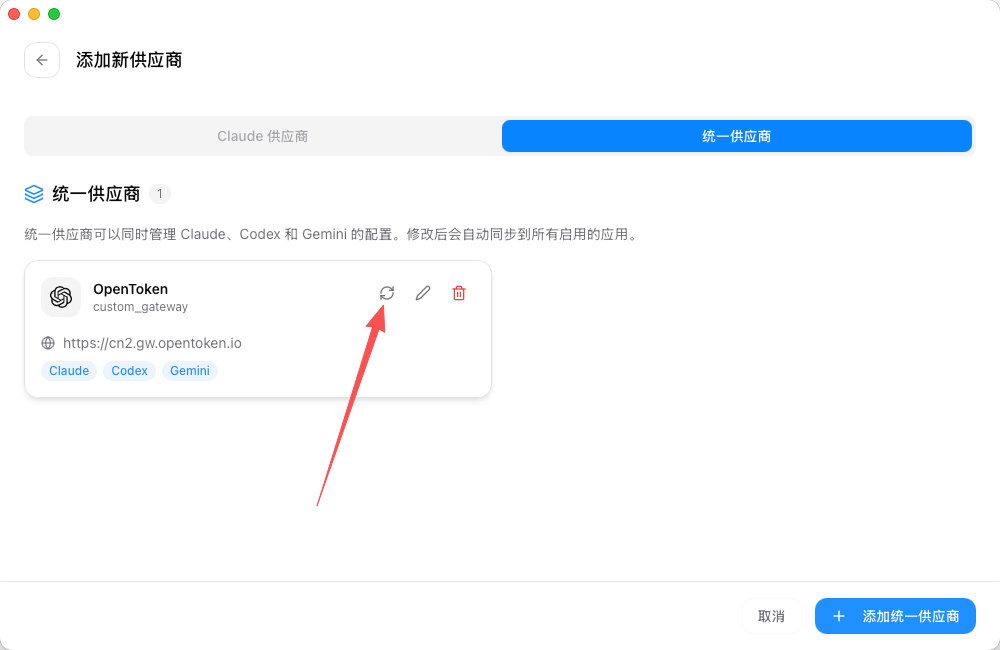
填写基础信息:名称、API 地址、API Key,点击「添加」,保存并返回供应商列表。
填在该界面的 API 地址输入框(可直接复制):
国内网络:
https://cn2.gw.opentoken.io全球网络:
https://gw.opentoken.io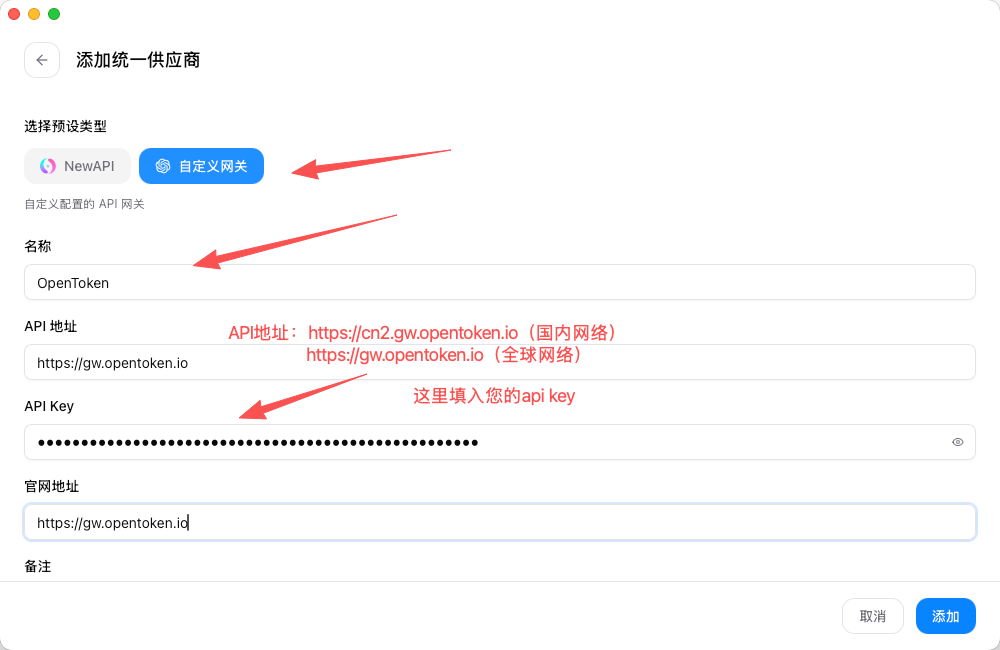
-
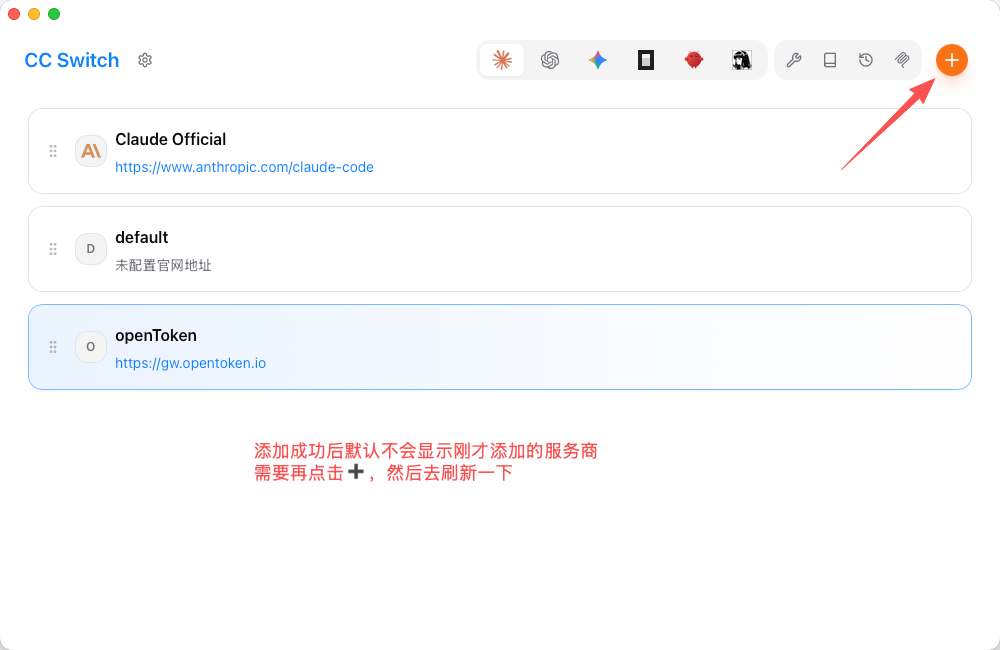
刷新供应商列表,刷新后返回上一个页面。
3.2 绑定目标应用
不同应用的使用中,可能会有一些特殊需要配置的选项,下面以 Claude 的特殊配置为例进行演示。这一步建议你提前安装最新版本的 Claude Code CLI。教程可看本文档的 Claude Code 配置模块或查询官方文档。
-
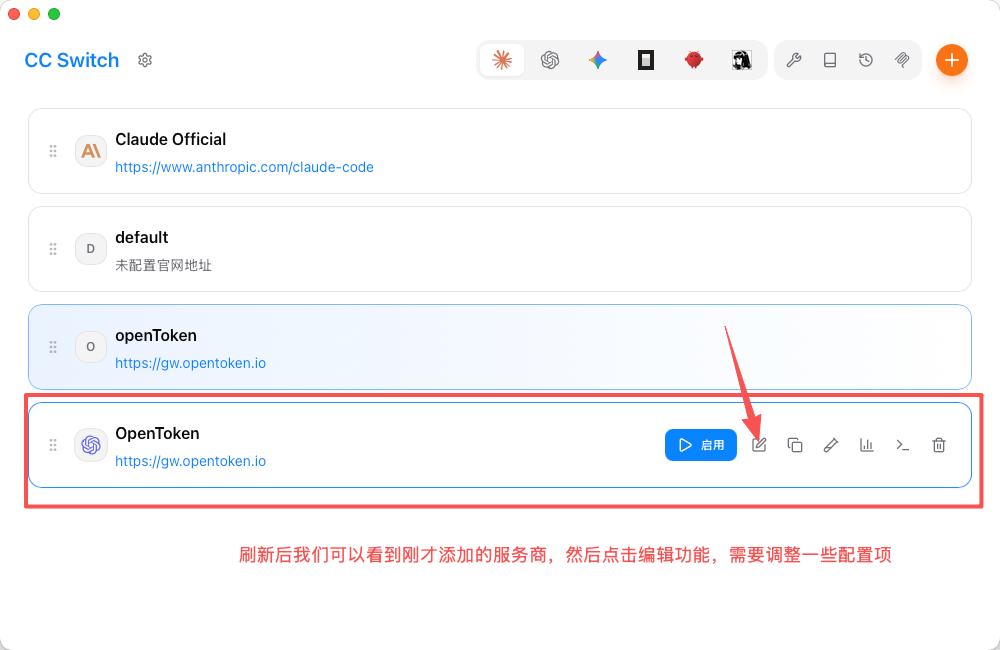
在顶部应用切换区,先选中你要配置的目标应用(例如 Claude、Codex 或 Gemini)。
-
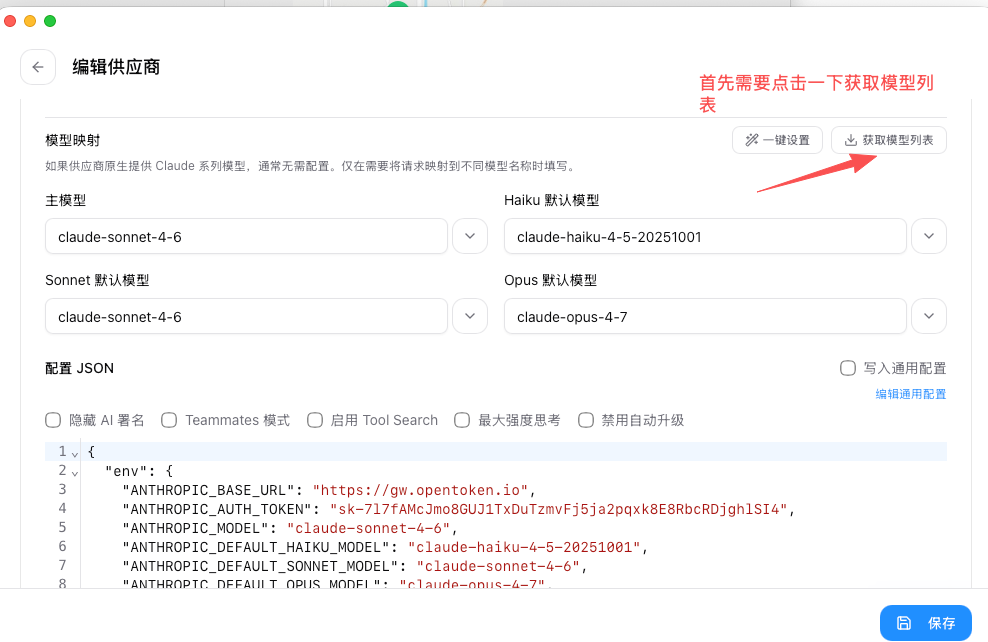
在该应用下,把刚添加的 OpenToken 供应商设为当前生效配置。
-
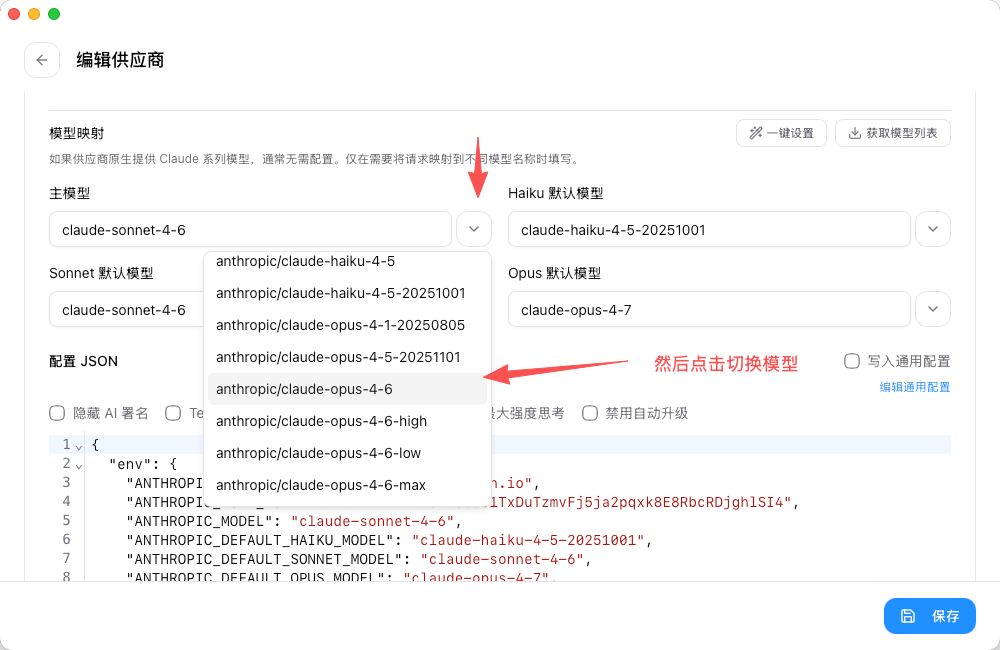
如需精细化配置,继续在该应用下调整模型映射或默认模型参数。
4. 验证配置
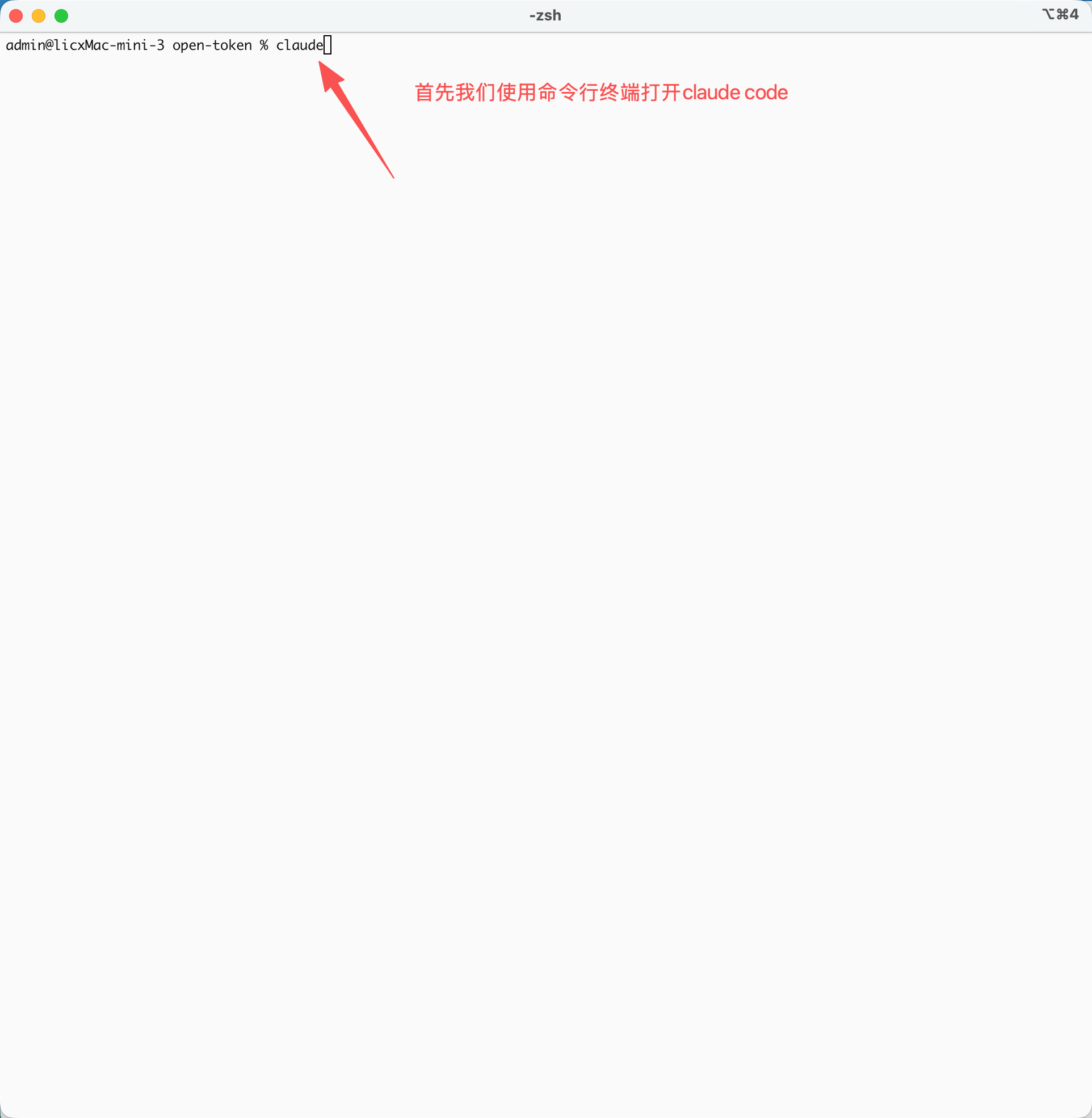
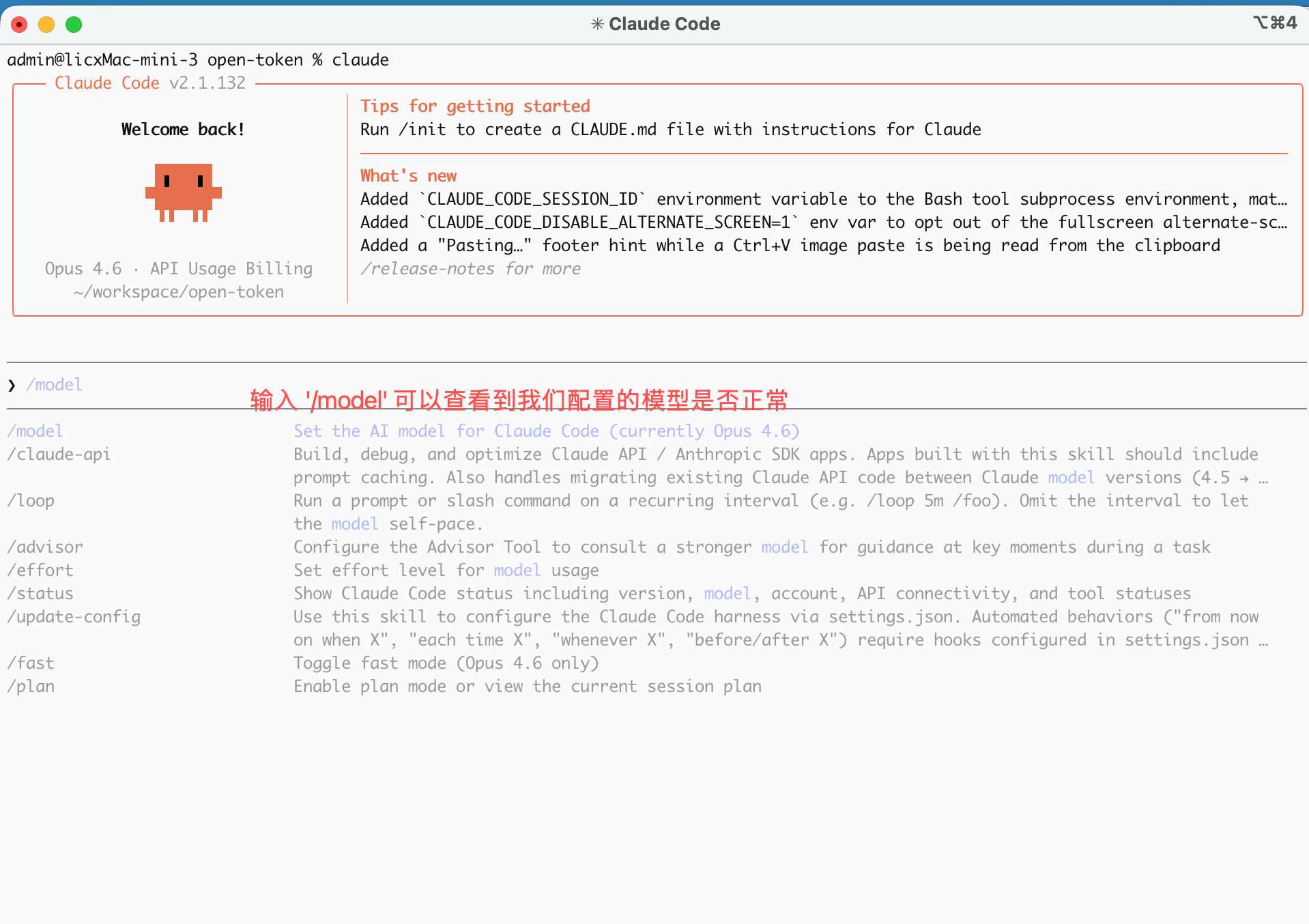
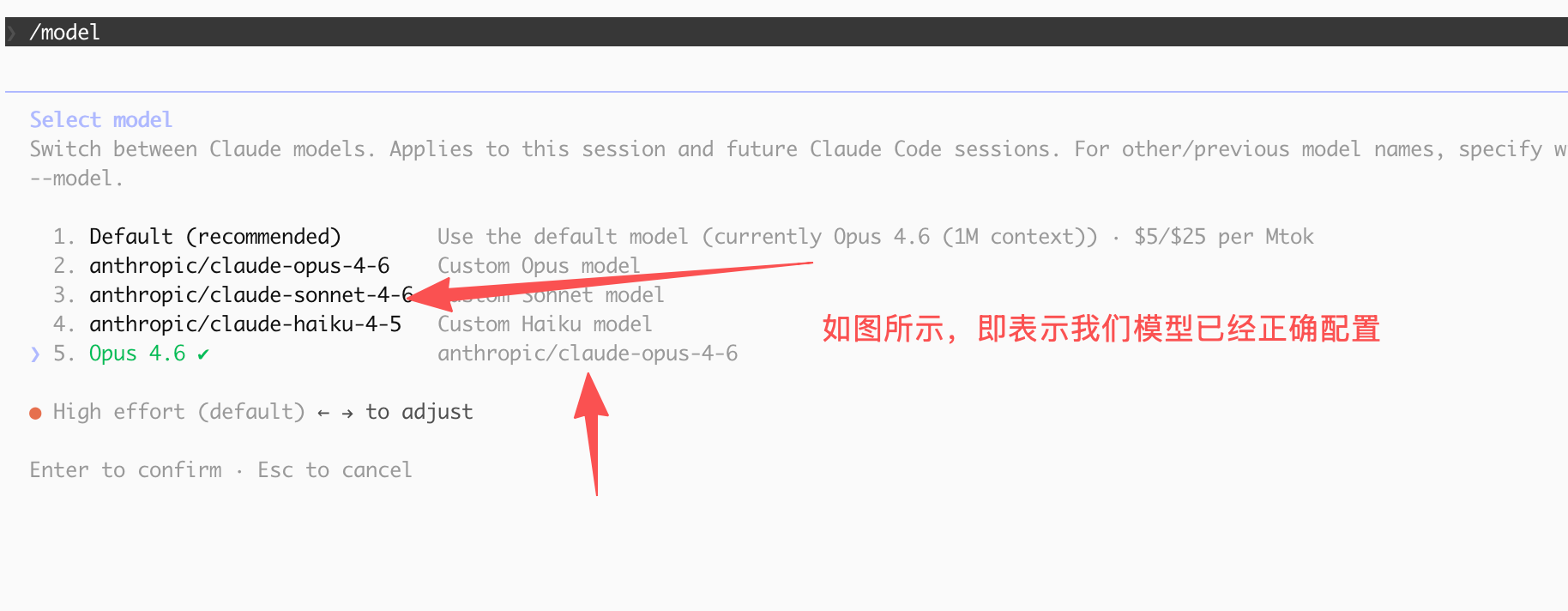
完成后在对应应用中进行一次调用测试(例如发起一次对话或执行 /model 检查)。
建议按下列顺序验证:
-
进入目标应用,确认当前使用的是刚配置的 OpenToken 供应商。
-
拉取或查看可用模型列表,确认模型名称可见。
-
选择一个目标模型并发起测试请求。
-
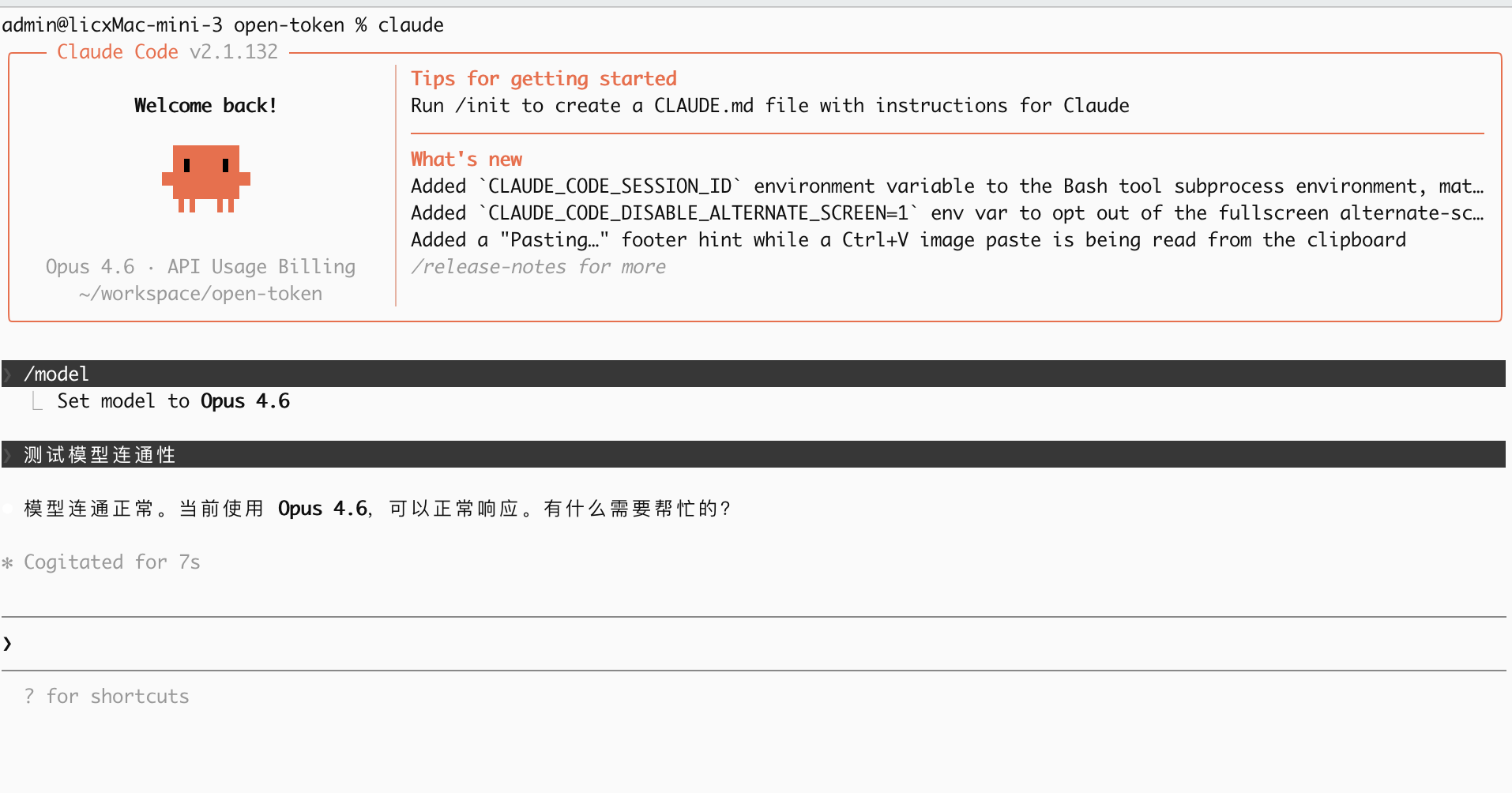
确认请求返回成功,且结果符合预期。
5. 注意事项
- 若 Claude Code 偶发 400,可在对应配置中加入:
"CLAUDE_CODE_DISABLE_EXPERIMENTAL_BETAS" : "1"
- 获取模型列表后,若某些模型不可用,优先选择实际可调用模型名称。
- 国内网络优先使用
https://cn2.gw.opentoken.io,海外网络优先使用https://gw.opentoken.io。
6. 常见问题
6.1 配置保存后应用里还是旧配置
先确认当前应用是否已切换到新供应商,再重启目标应用进程。
6.2 获取模型列表成功但调用失败
按顺序排查:
- API Key 是否有效
- API 地址是否填写正确(国内/全球)
- 目标模型名是否真实可用