Cursor 配置 OpenToken
Cursor 配置教程用于将 OpenToken 接入 Cursor 的自定义模型通道,适用于需要在 Cursor 中统一使用第三方模型的用户。
使用前提
Cursor 侧自定义模型能力通常需要 Pro 或 Team 权限。若你的账号看不到自定义模型配置入口,请先确认订阅类型。
1. 前置条件
2. 接入信息
在开始配置前,先准备以下必填信息(可直接复制):
网关地址(Base URL)
全球网络:
https://gw.opentoken.io/cursor/v1
国内网络:
https://cn2.gw.opentoken.io/cursor/v1
路径要求
Cursor 使用 OpenToken 时,Base URL 必须包含 /cursor/v1 后缀;缺少该后缀会导致调用报错。
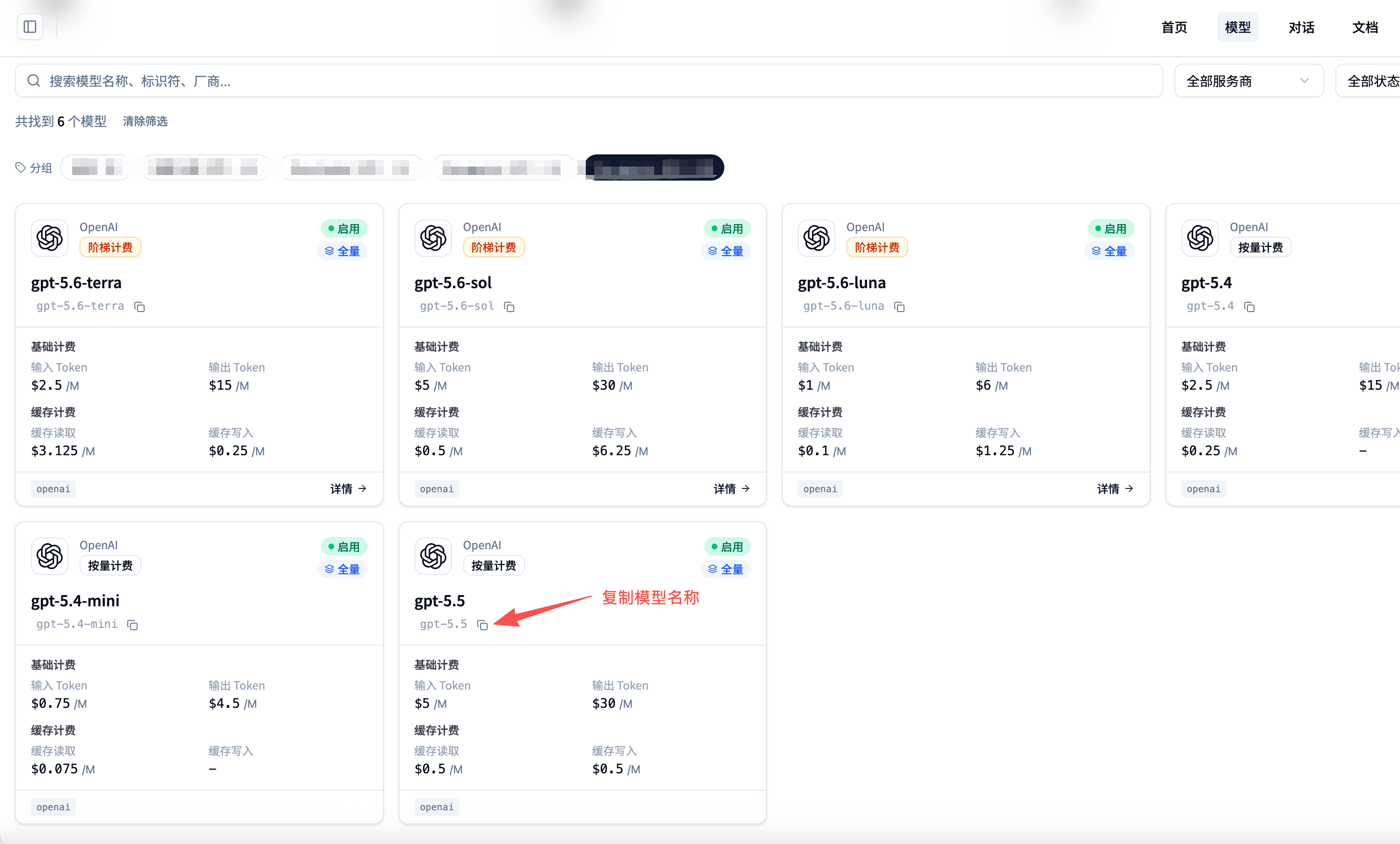
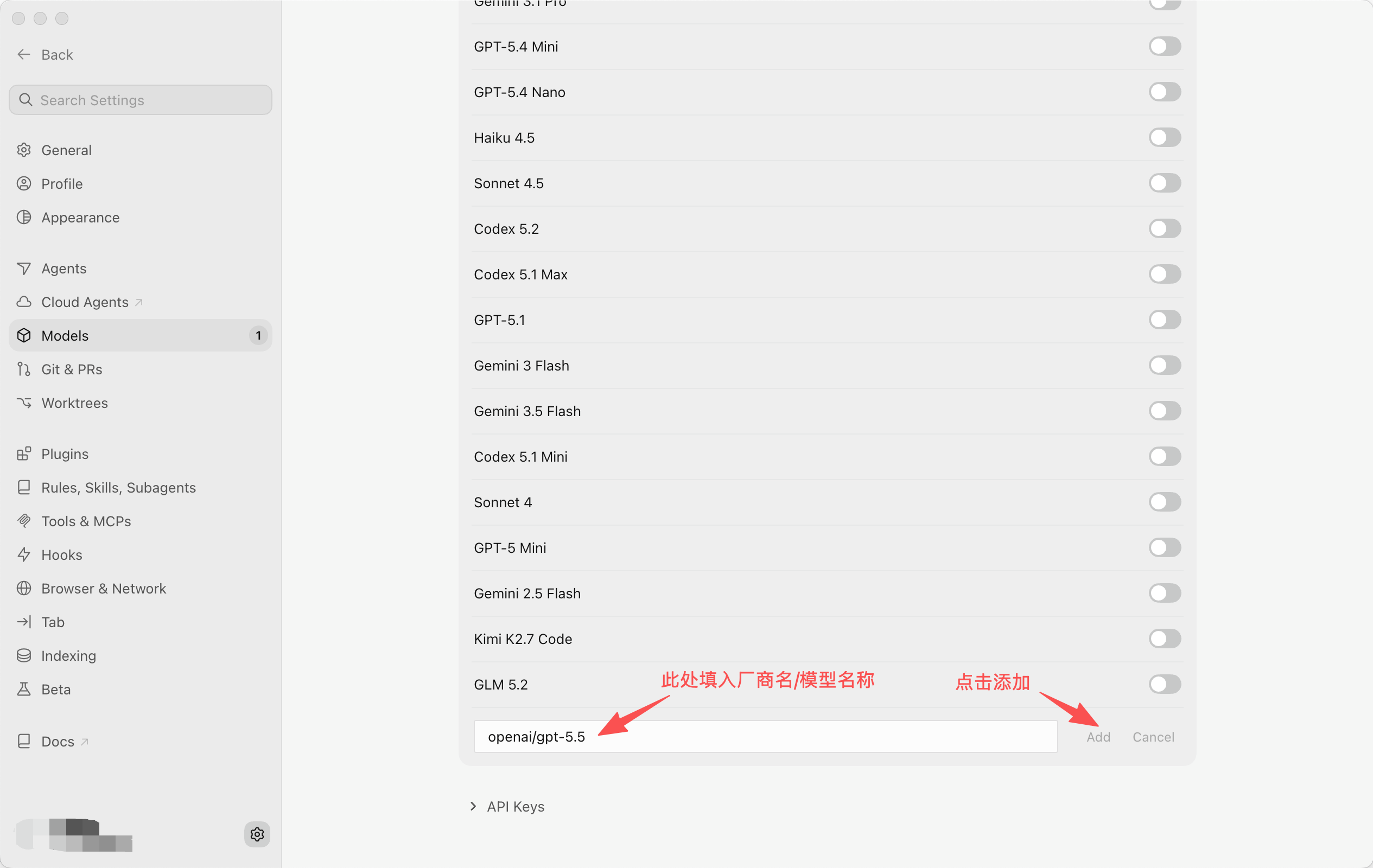
模型命名规则
厂商名/模型名
示例:
openai/gpt-5.6-luna
3. 配置步骤
-
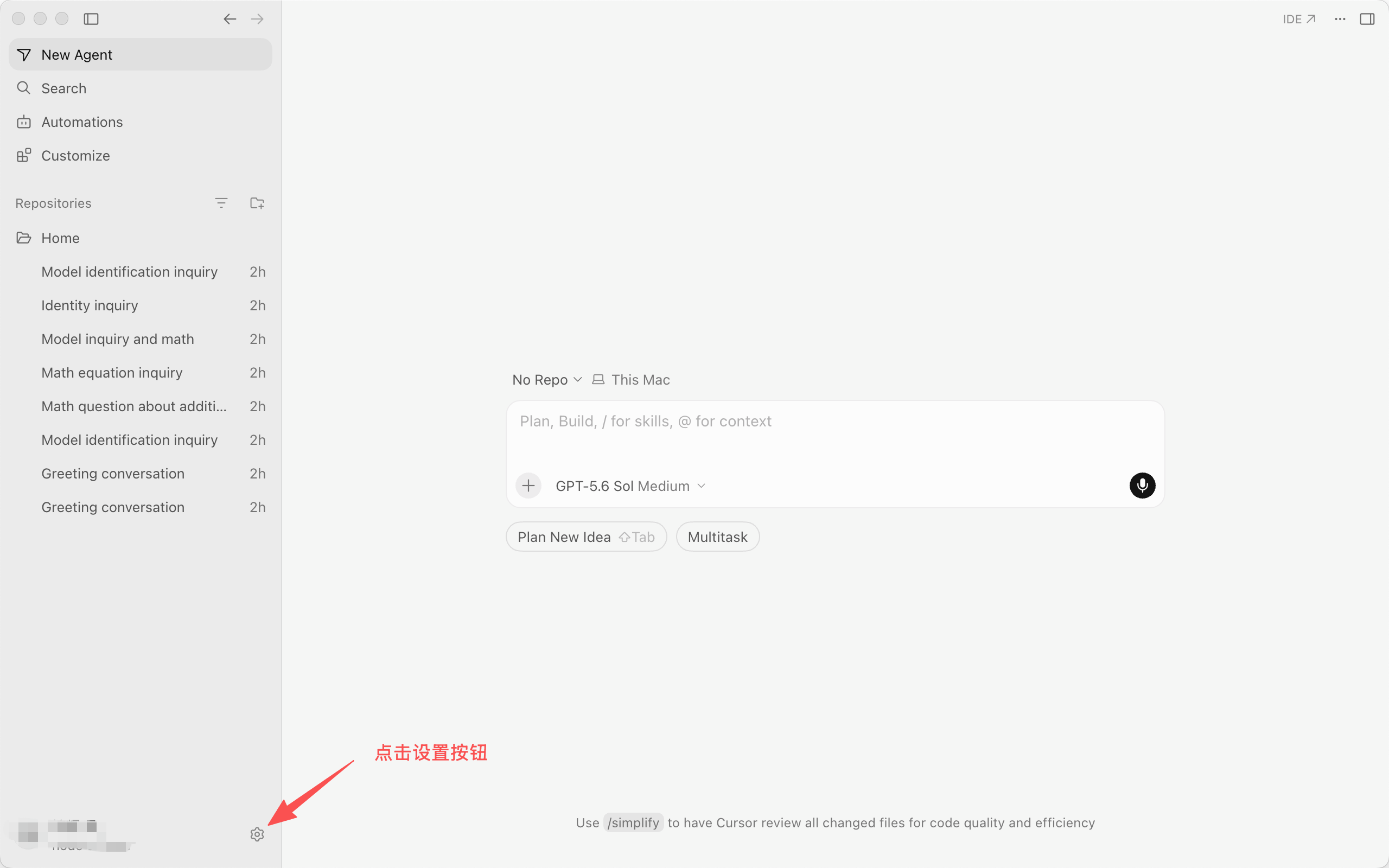
打开 Cursor 设置页
路径:右上角设置齿轮 ->Settings
-
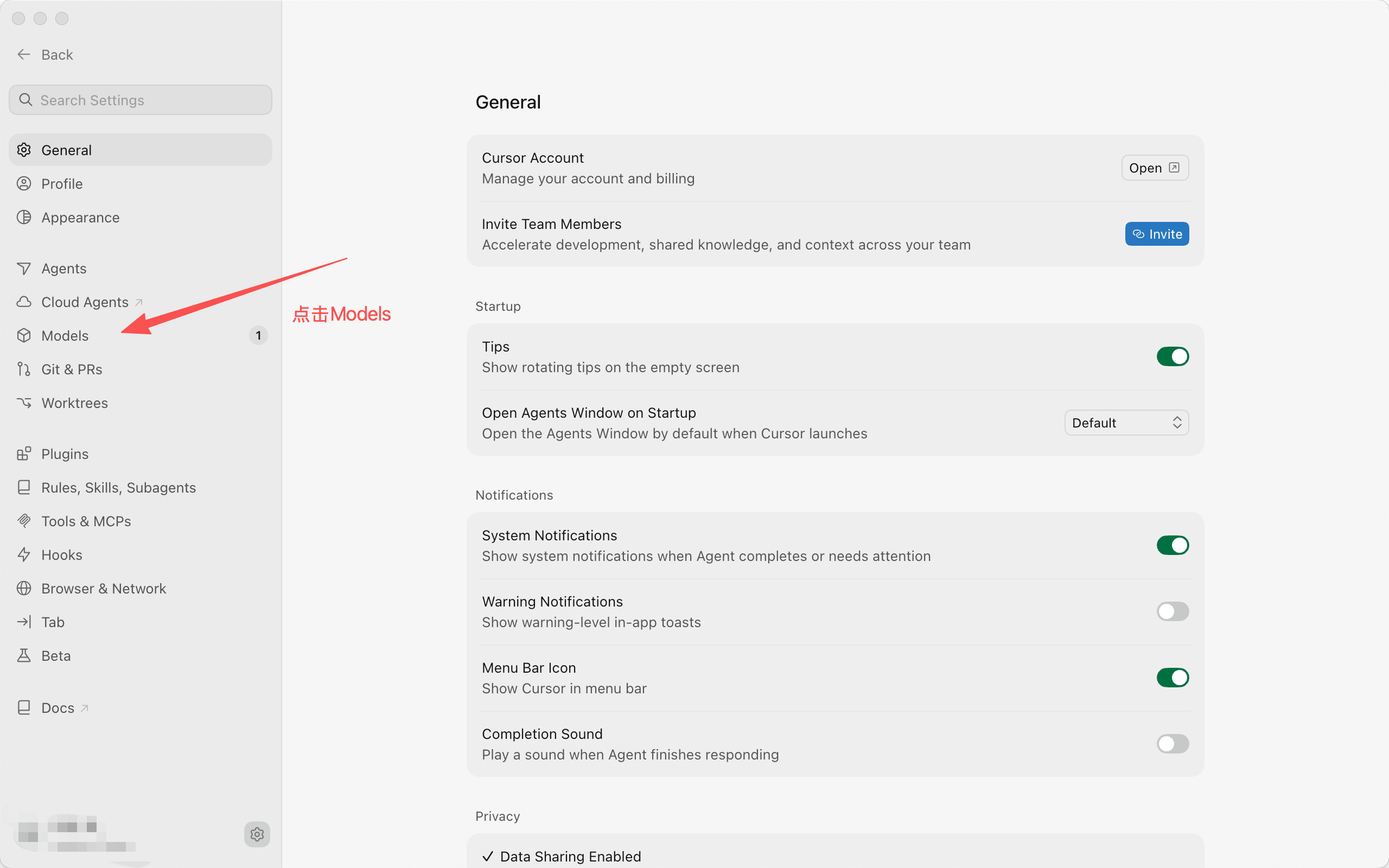
进入 Models 配置区域
在设置中找到模型入口。
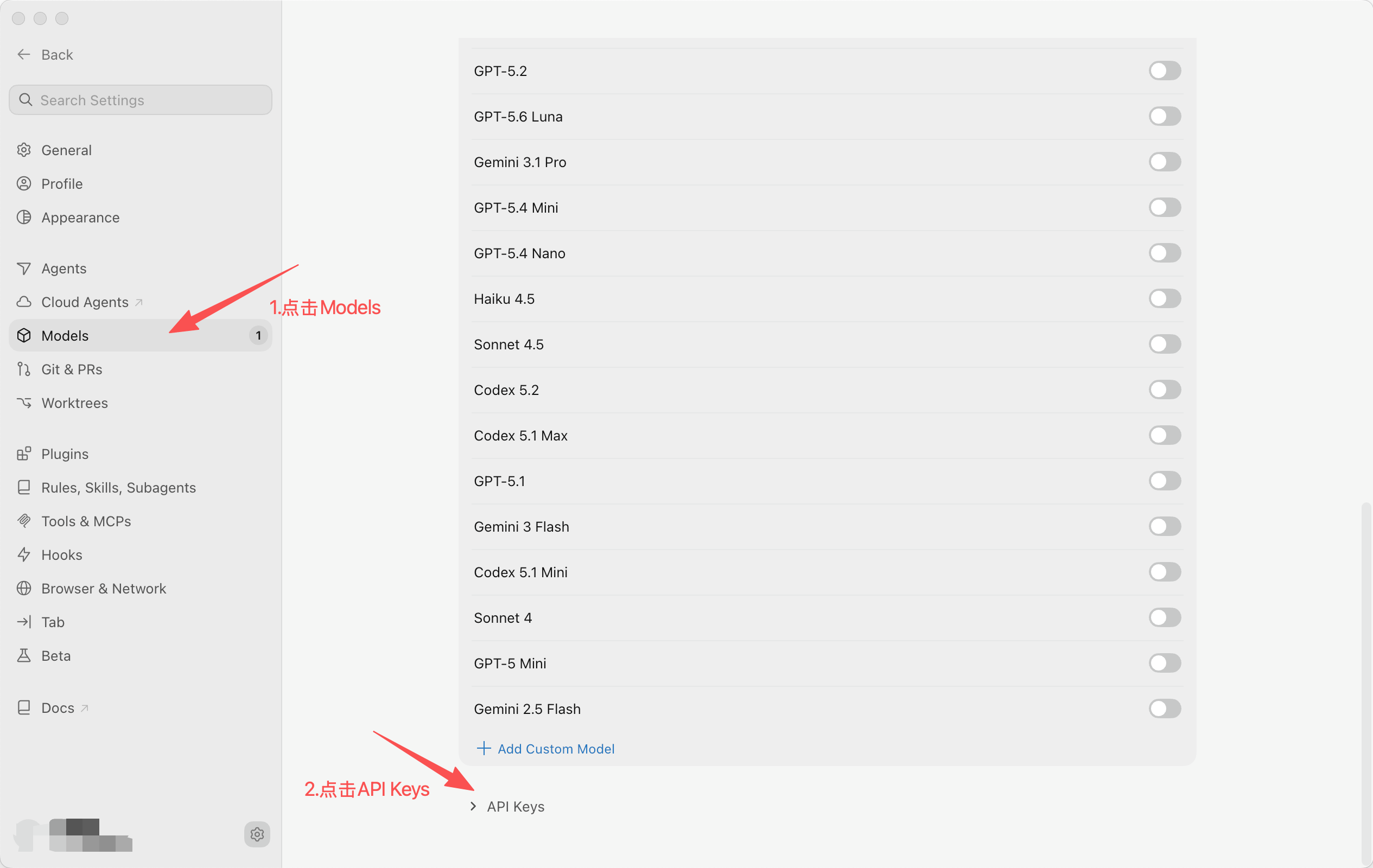
在模型界面中找到 API Keys。
-
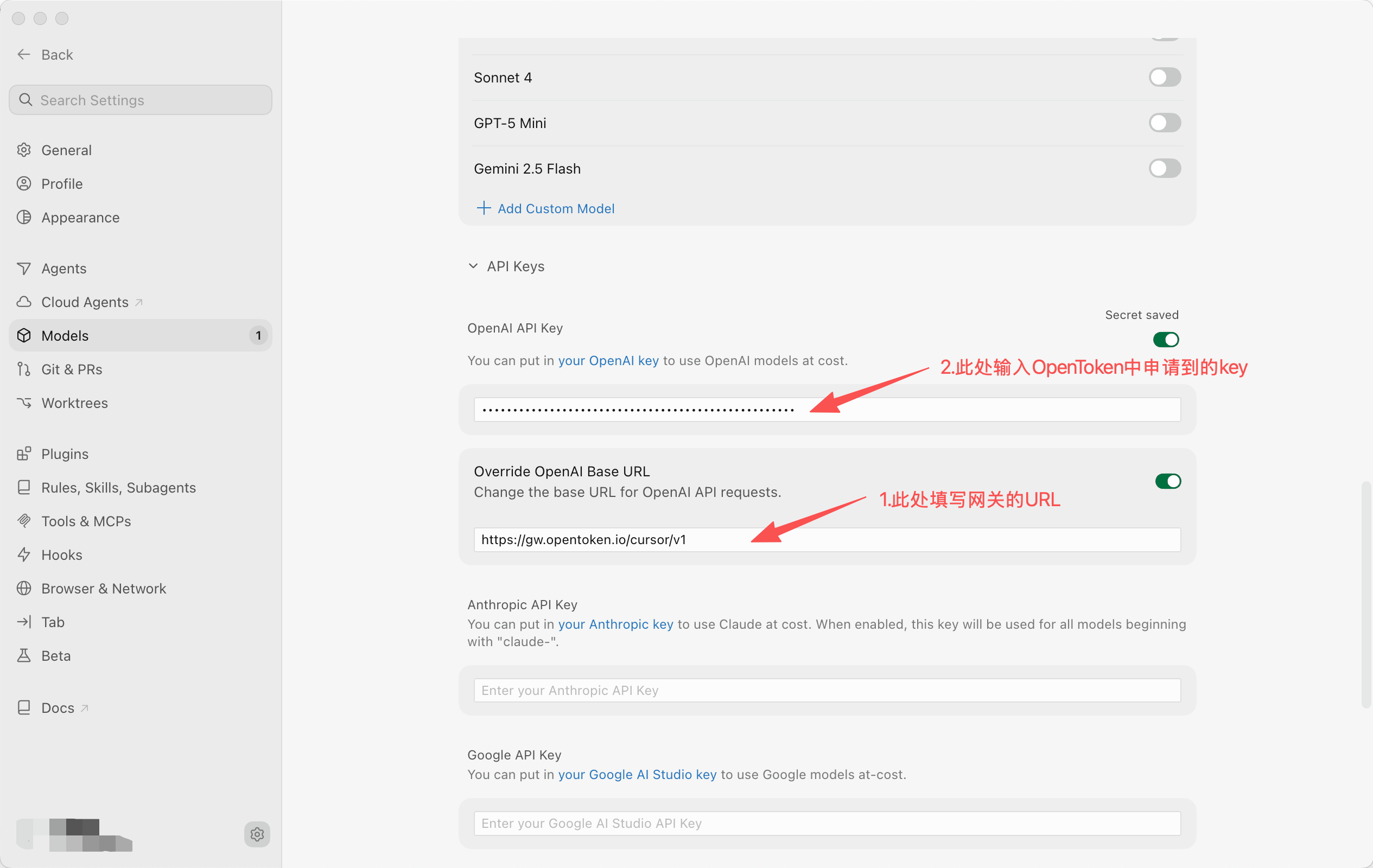
填写自定义 API 参数
请按如下字段填写:
OpenAI API Key:填写你的 OpenToken API KeyBase URL:填写上文提供的网关地址(必须包含/cursor/v1)
可复制模板:
OpenAI API Key = <你的 OpenToken API Key>Base URL = https://gw.opentoken.io/cursor/v1在 API Keys 中找到 OpenAI Keys,填入 URL 和 OpenToken 中申请到的 API Key。
-
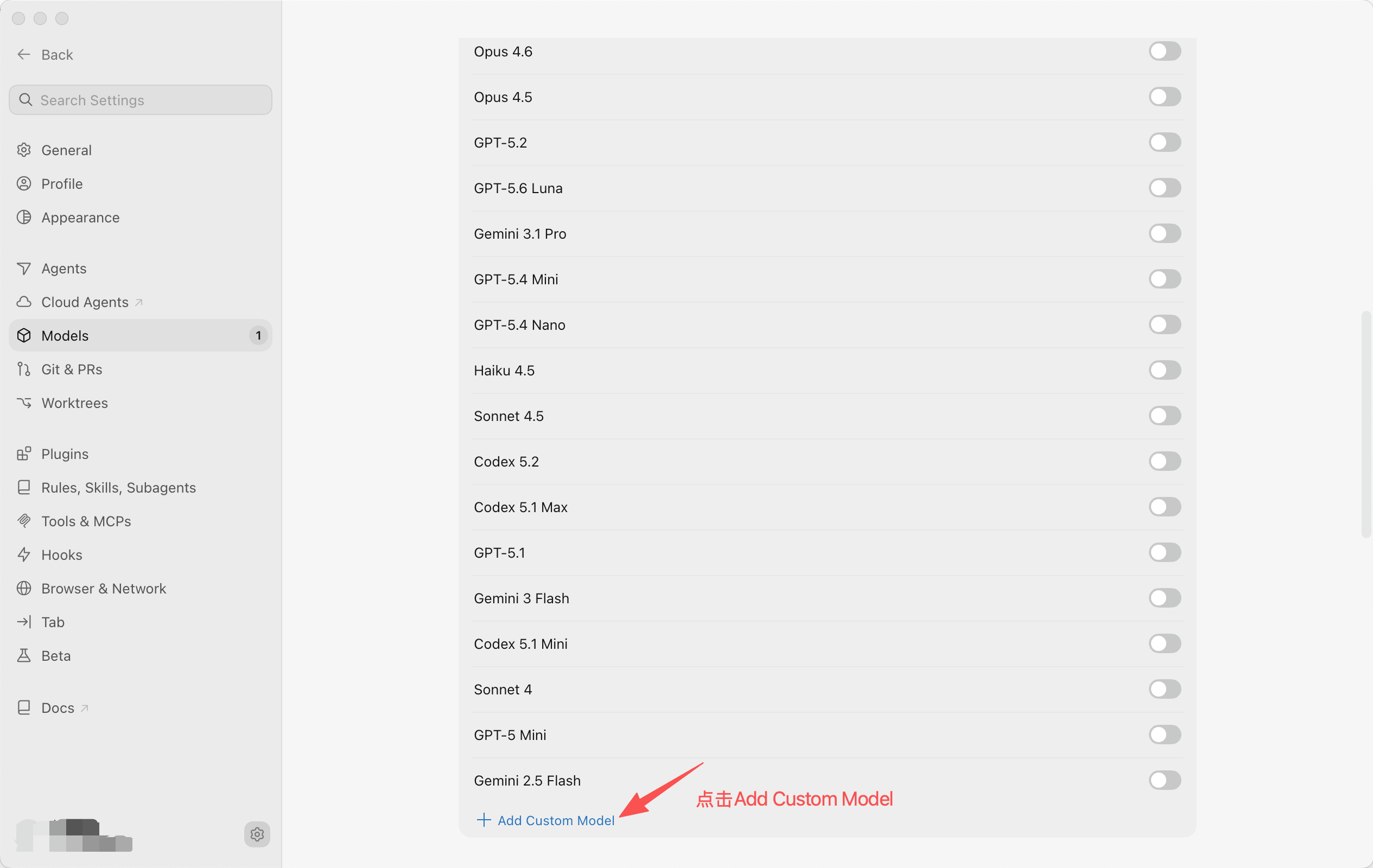
添加可用模型
在 Cursor 中新增模型时,请使用“厂商名/模型名”格式。
示例:openai/gpt-5.6-solanthropic/claude-sonnet-5gemini/gemini-2.5-pro对应界面参考:
4. 验证配置
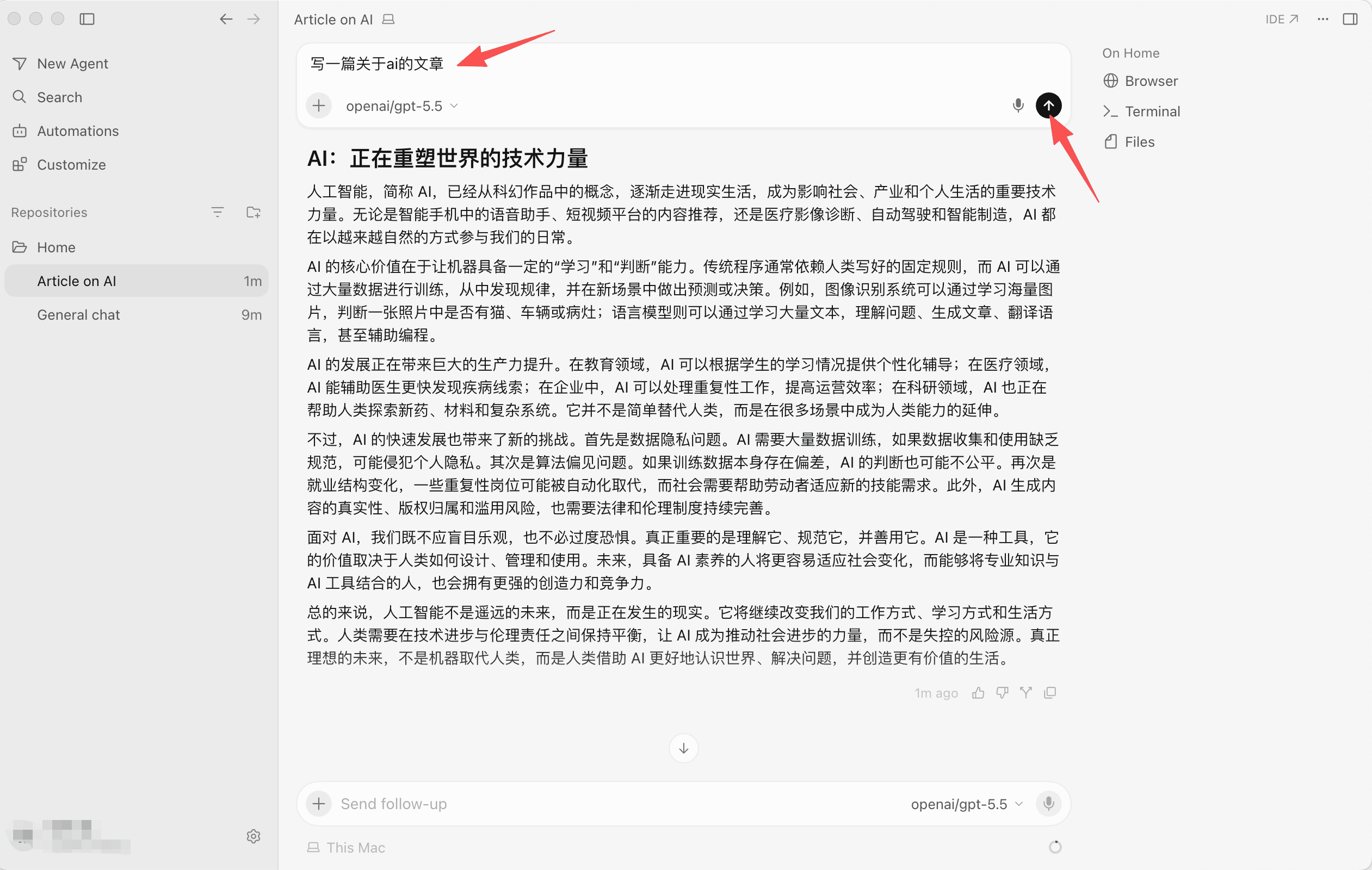
在 Cursor 对话面板中切换到刚添加的模型,发送一条测试消息,确认可以正常响应。
5. 注意事项
- Cursor 内部部分系统能力可能仍会调用 Cursor 官方通道,即使主模型已切到第三方,也可能产生少量官方计费。
- 若调用失败,优先检查以下三项:
- Base URL 是否包含
/cursor/v1 - API Key 是否可用且未过期
- 模型名称是否使用
厂商名/模型名格式
- Base URL 是否包含
6. 常见问题
看不到自定义模型配置入口怎么办?
先确认账号订阅(通常需要 Pro / Team),再升级 Cursor 到最新版本并重启。
明明保存成功但调用报错怎么办?
按顺序排查:
- Base URL 后缀是否为
/cursor/v1 - API Key 是否对应当前环境
- 模型名是否与后台实际可用模型完全一致