Claude Desktop 配置 OpenToken
本教程介绍如何通过图形化供应商配置将 OpenToken 接入 Claude Desktop。
1. 前置条件
Claude Desktop 备用下载地址
若无法访问官方下载页面,可以通过以下镜像地址下载最新版本的 Claude Desktop。请根据操作系统和处理器架构选择对应版本。
2. 配置步骤
-
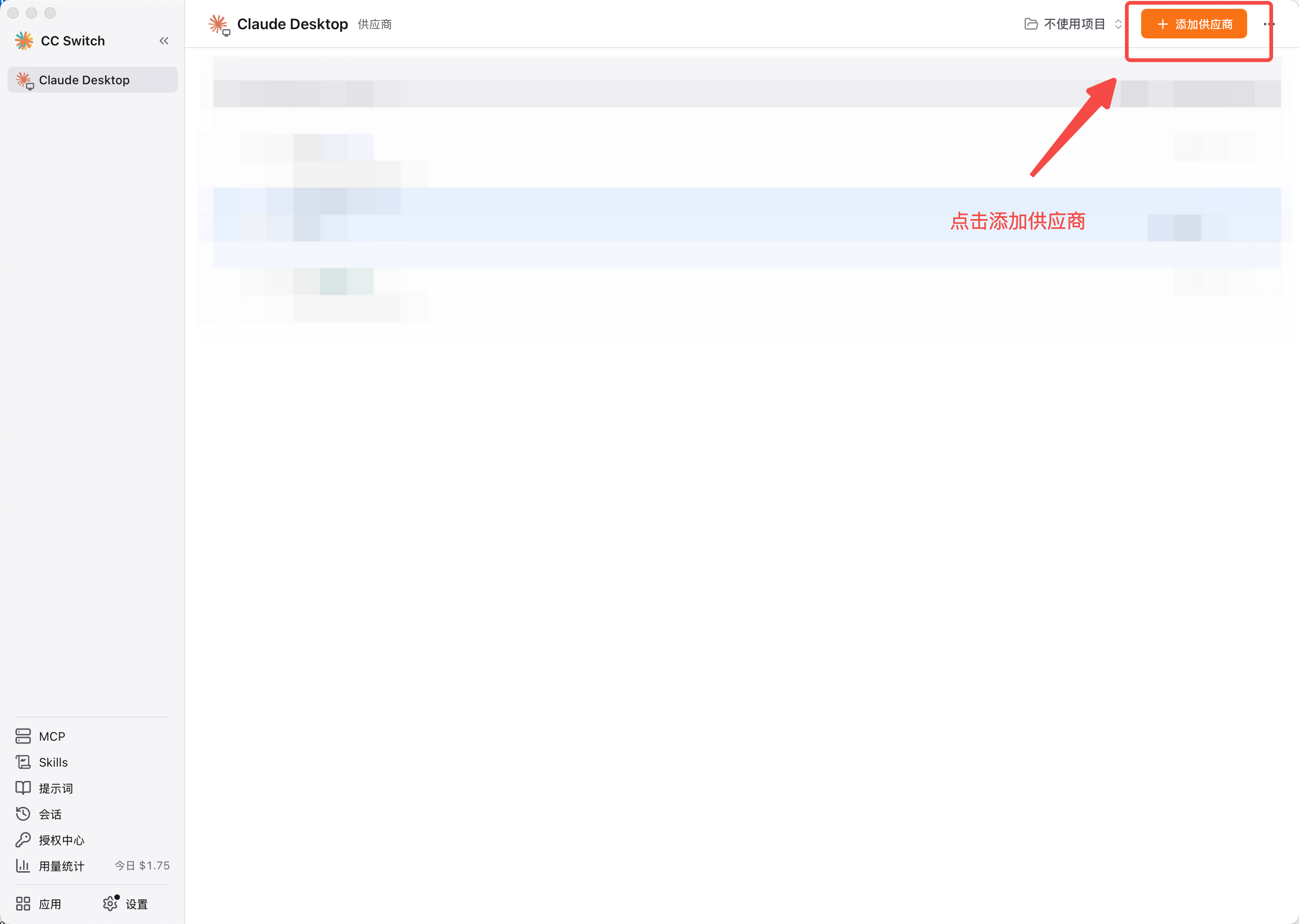
在 Claude Desktop 供应商页面点击右上角 添加供应商。
-
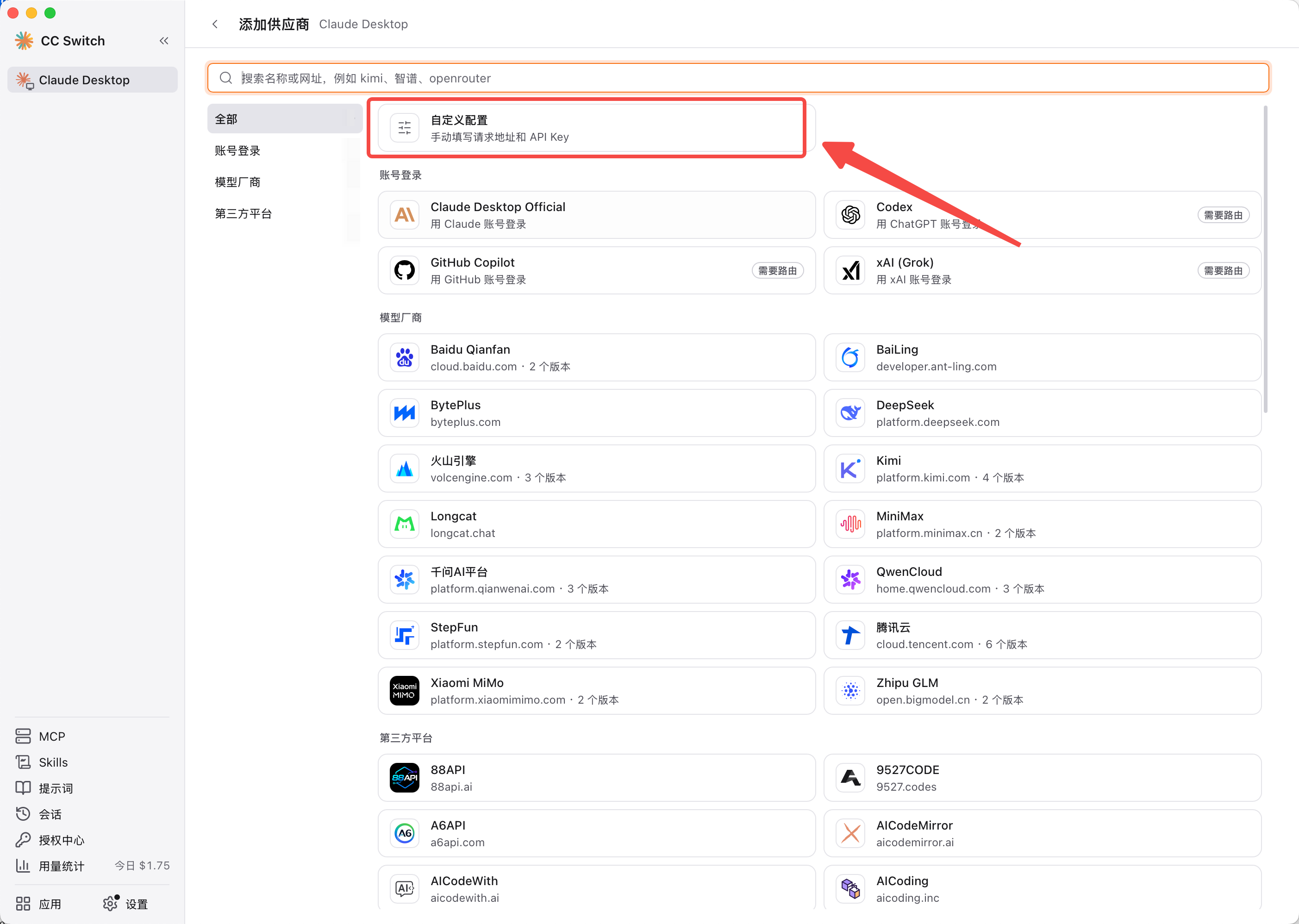
选择 自定义配置。
-
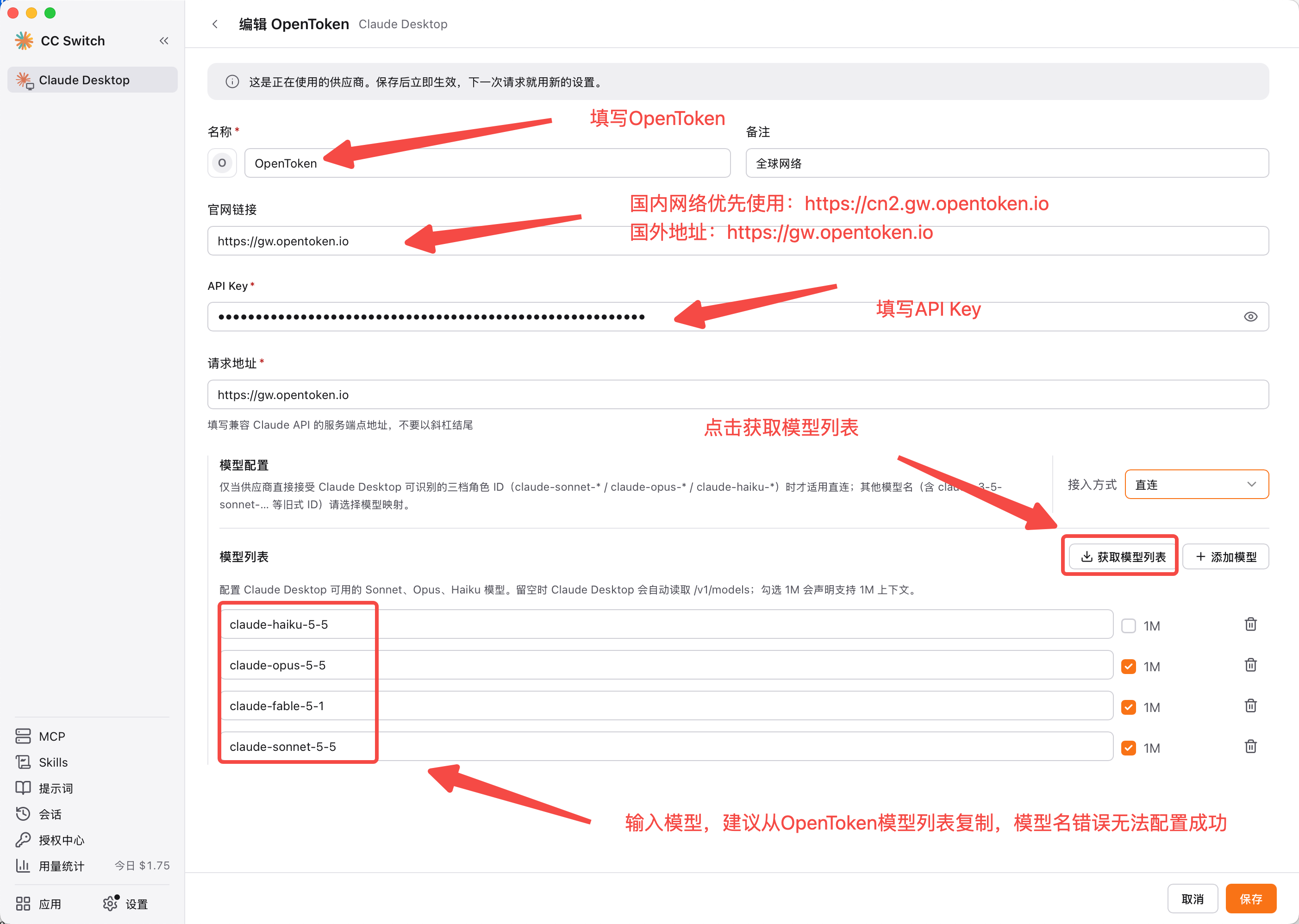
名称填写
OpenToken,官网链接和请求地址填写网关根地址,再填入 API Key。点击 获取模型列表 后,选择需要的模型并保存;模型 ID 必须与 OpenToken 返回值完全一致。- 全球网络:
https://gw.opentoken.io - 国内网络:
https://cn2.gw.opentoken.io
- 全球网络:
3. 验证配置
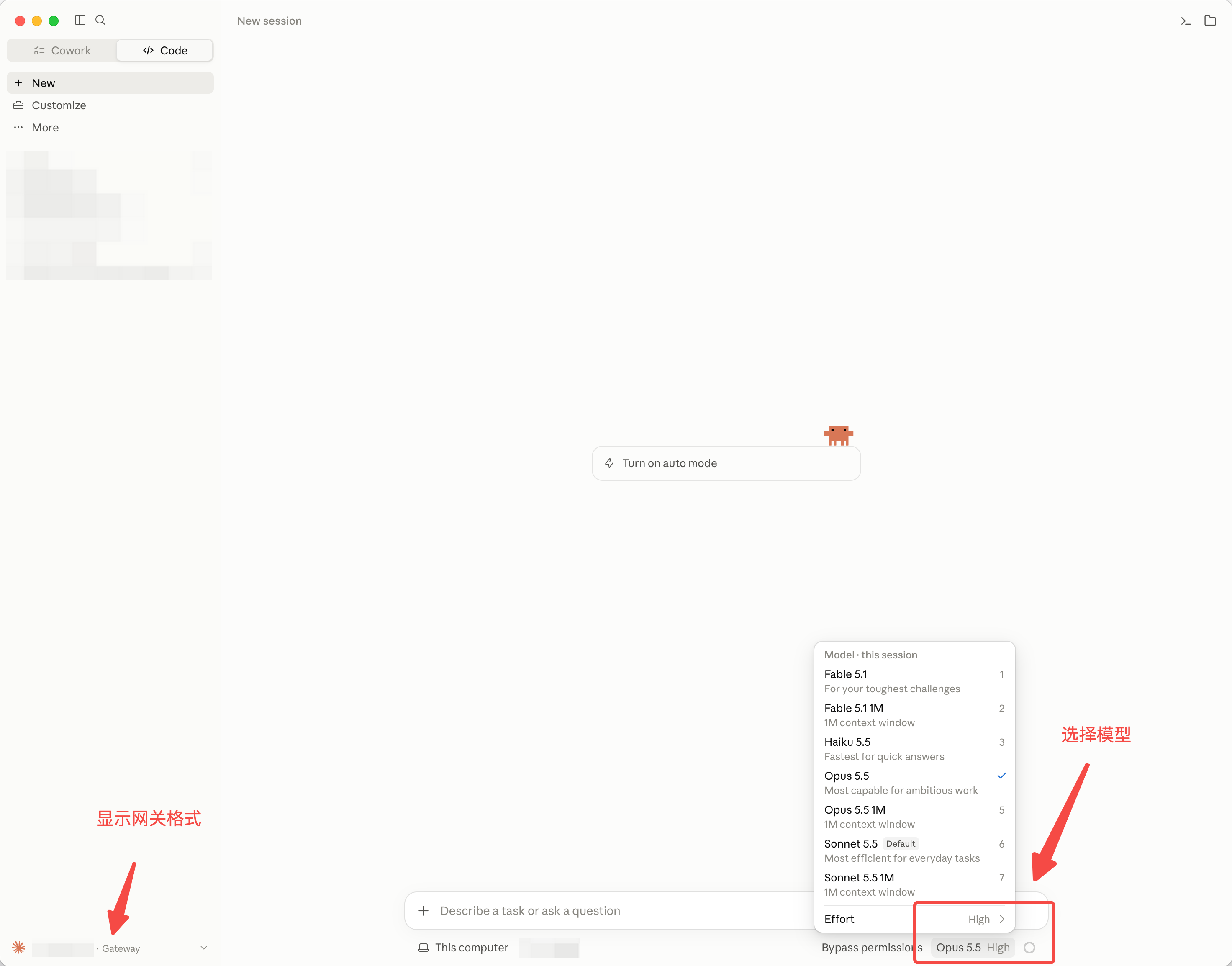
打开 Claude Desktop,确认左下角显示网关模式,并在模型菜单中选择刚配置的模型。
4. 常见问题
- 模型不可选:确认模型 ID 与 OpenToken 返回值一致,再重新保存。
- 请求失败:检查 API Key 和网关地址,修改后重新启动 Claude Desktop。