跳到主要内容

Claude Code 配置 OpenToken

Claude Code 配置教程用于将 OpenToken 接入 Claude Code(CLI 与 VSCode 插件模式),适合需要统一模型与网关配置的开发者。

两种使用模式

你可以只使用 CLI(方式 A),也可以使用 VSCode 插件(方式 B)。两种方式可任选;若先完成方式 A,方式 B 通常可直接复用同一套配置文件。

1. 前置条件

  • 已完成 OpenToken 注册并获取 API Key
  • 已安装最新版本 Claude Code CLI
  • (可选)已安装 VSCode 编辑器
  • 网络可访问 OpenToken 网关地址
版本要求

建议优先使用官方推荐的原生安装方式(Native Install),并保持 Claude Code CLI 为最新版本。

2. 接入信息

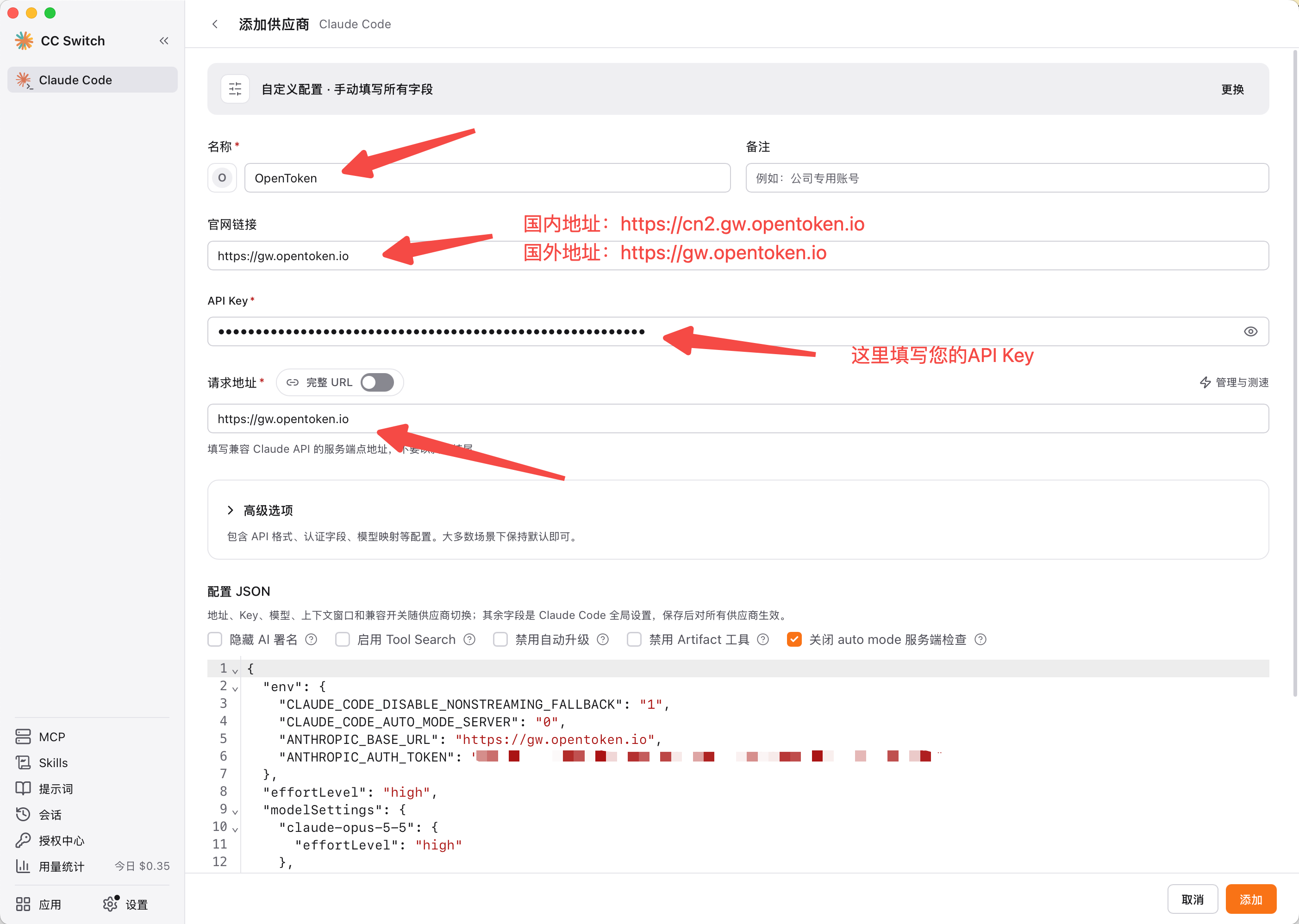
网关地址(Base URL)

全球网络:

https://gw.opentoken.io

国内网络:

https://cn2.gw.opentoken.io

推荐配置(settings.json)

{
"effortLevel": "high",
"enabledPlugins": {
"gopls-lsp@claude-plugins-official": true
},
"env": {
"ANTHROPIC_AUTH_TOKEN": "你的 OpenToken API Key",
"ANTHROPIC_BASE_URL": "https://gw.opentoken.io",
"ANTHROPIC_DEFAULT_FABLE_MODEL": "claude-fable-5[1M]",
"ANTHROPIC_DEFAULT_FABLE_MODEL_NAME": "claude-fable-5",
"ANTHROPIC_DEFAULT_HAIKU_MODEL": "claude-haiku-4-5",
"ANTHROPIC_DEFAULT_HAIKU_MODEL_NAME": "claude-haiku-4-5",
"ANTHROPIC_DEFAULT_OPUS_MODEL": "claude-opus-5[1M]",
"ANTHROPIC_DEFAULT_OPUS_MODEL_NAME": "claude-opus-5",
"ANTHROPIC_DEFAULT_SONNET_MODEL": "claude-sonnet-5[1M]",
"ANTHROPIC_DEFAULT_SONNET_MODEL_NAME": "claude-sonnet-5",
"ANTHROPIC_MODEL": "claude-opus-4-7[1M]",
"CLAUDE_CODE_DISABLE_EXPERIMENTAL_BETAS": "1",
"CLAUDE_CODE_SUBAGENT_MODEL": "claude-opus-4-8"
},
"model": "sonnet",
"skipDangerousModePermissionPrompt": true,
"theme": "auto"
}
稳定性配置

为避免部分 Beta 功能导致偶发 400 错误,建议保留: "CLAUDE_CODE_DISABLE_EXPERIMENTAL_BETAS": "1"

3. 配置方式(任选其一)

方式说明

方式 A(CLI)与方式 B(VSCode 插件)都能完成接入。建议先完成方式 A,再按需启用方式 B。

3.1 方式 A:CLI 模式(推荐)

  1. 安装或更新 Claude Code CLI

    官方安装文档:
    https://code.claude.com/docs/zh-CN/overview#native-install-recommended

    官方推荐安装方式(Native Install):

    # macOS / Linux / WSL
    curl -fsSL https://claude.ai/install.sh | bash
    # Windows PowerShell
    irm https://claude.ai/install.ps1 | iex
    :: Windows CMD
    curl -fsSL https://claude.ai/install.cmd -o install.cmd && install.cmd && del install.cmd

    升级说明:

    • 若使用官方原生安装方式,Claude Code 会在后台自动更新,一般无需手动执行升级命令。
    • 若使用 Homebrew 安装,可执行:
    brew upgrade claude-code
    brew upgrade claude-code@latest
    • 若使用 WinGet 安装,可执行:
    winget upgrade Anthropic.ClaudeCode

    可选安装方式:

    brew install --cask claude-code
    brew install --cask claude-code@latest
    winget install Anthropic.ClaudeCode

    检查当前版本:

    claude --version
  2. 写入 ~/.claude/settings.json 配置

    配置文件路径:

    ~/.claude/settings.json

    配置文件路径(Windows):

    %USERPROFILE%\.claude\settings.json

    编辑命令(macOS / Linux):

    mkdir -p ~/.claude
    vim ~/.claude/settings.json

    编辑命令(Windows PowerShell):

    New-Item -ItemType Directory -Force $env:USERPROFILE\.claude
    notepad $env:USERPROFILE\.claude\settings.json

    将“接入信息”中的 JSON 写入配置文件,重点检查:

    • ANTHROPIC_AUTH_TOKEN
    • ANTHROPIC_BASE_URL
    • ANTHROPIC_MODEL 及默认模型项
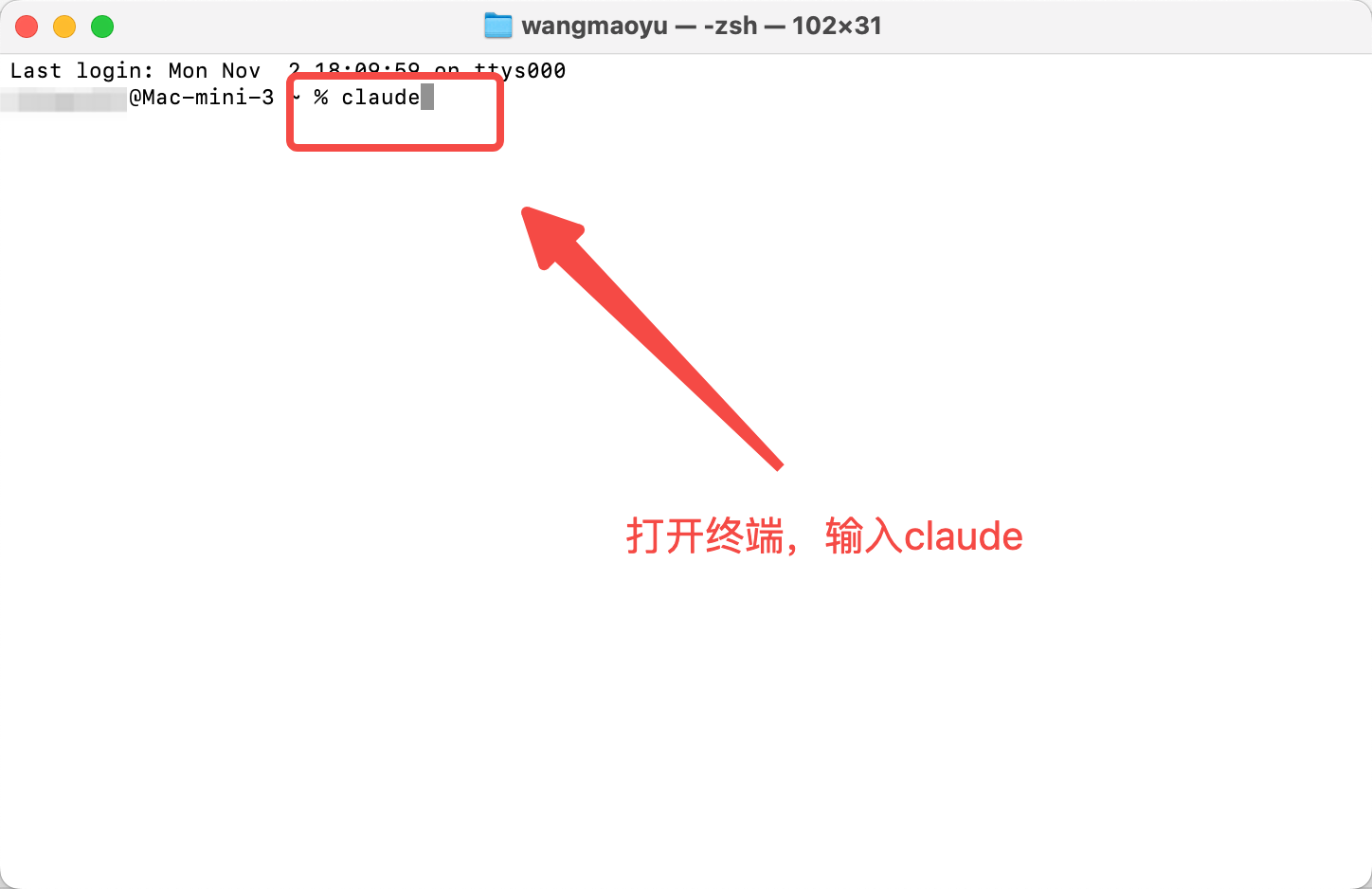
  3. 启动 Claude Code 并初次验证

    claude

    Windows(PowerShell)同样使用:

    claude

    启动 Claude Code

3.2 方式 B:VSCode 插件模式

  1. 安装 Claude Code 插件
    在 VSCode 扩展商店安装 Claude Code(Anthropic 官方插件)。
    安装 Claude Code 插件

  2. 检查插件读取配置

    • 若方式 A 已完成,插件通常可直接复用 ~/.claude/settings.json
    • 若未做方式 A,请参照上述文档进行响应配置 插件配置页面

4. 验证配置

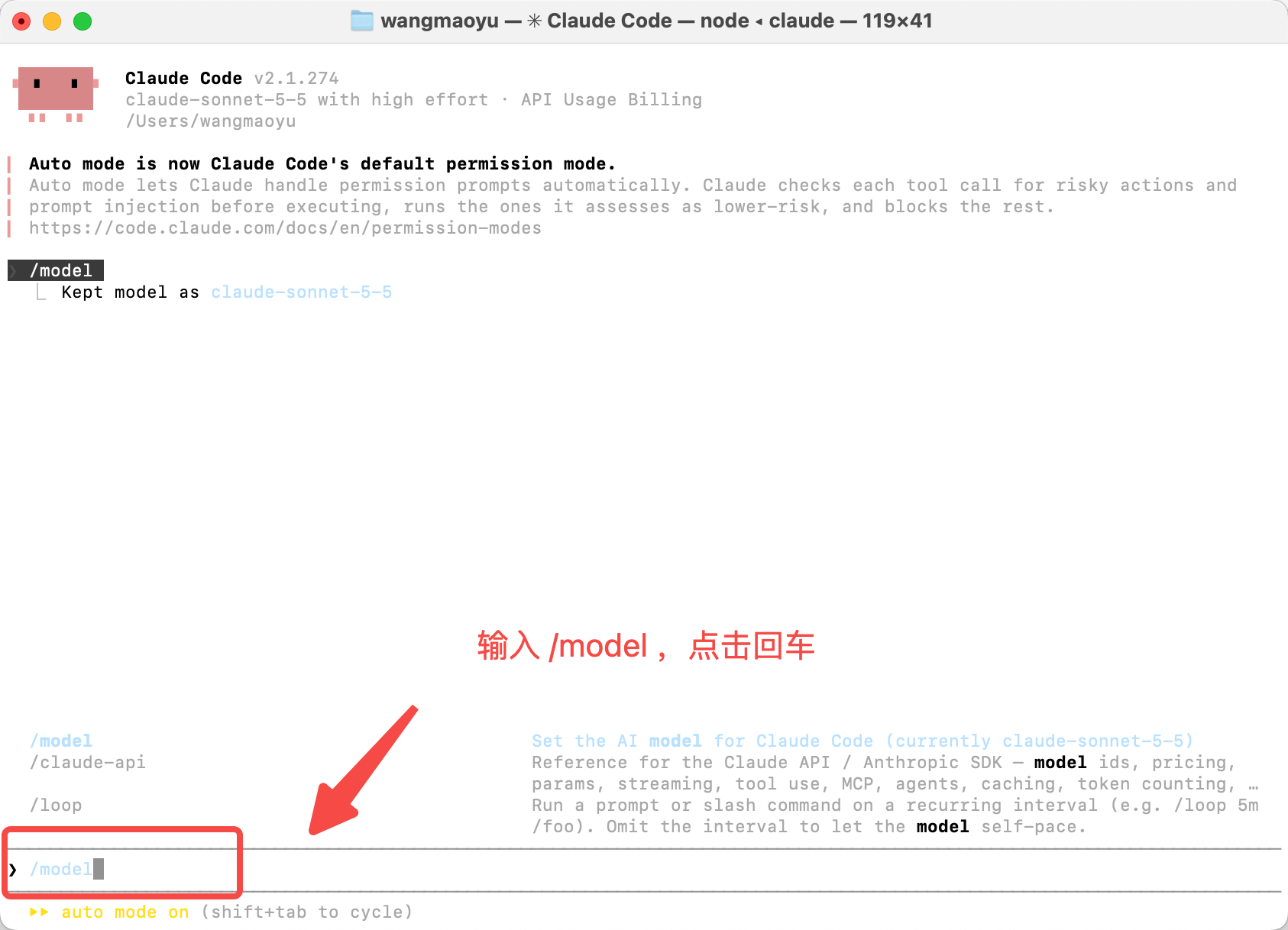
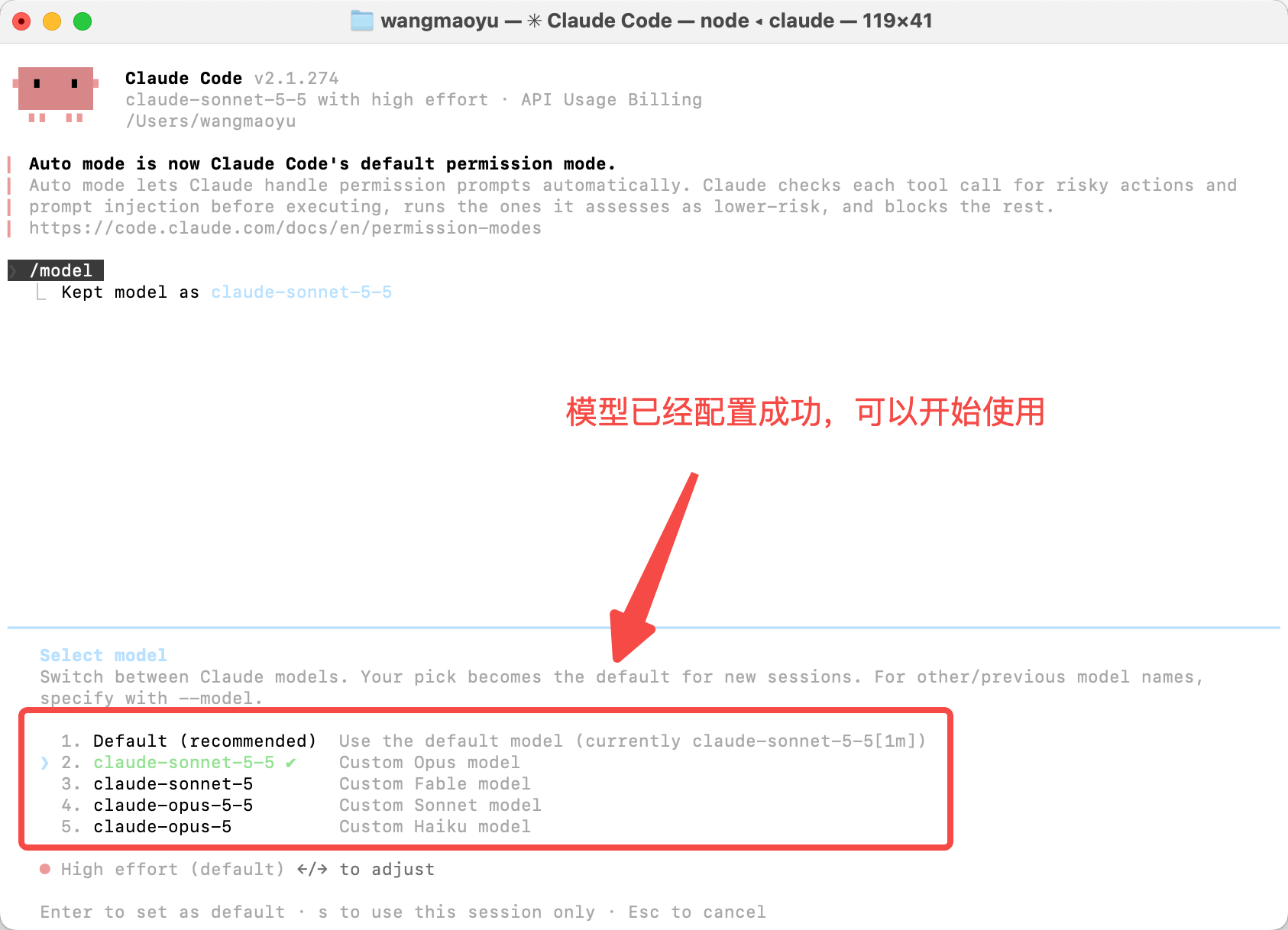
在 CLI 或 VSCode 输入栏执行 /model,确认可看到并切换到你配置的目标模型。
CLI 模型检查
插件模式模型检查

5. 注意事项

  • 确保 Base URL 与网络环境匹配(全球/国内)。
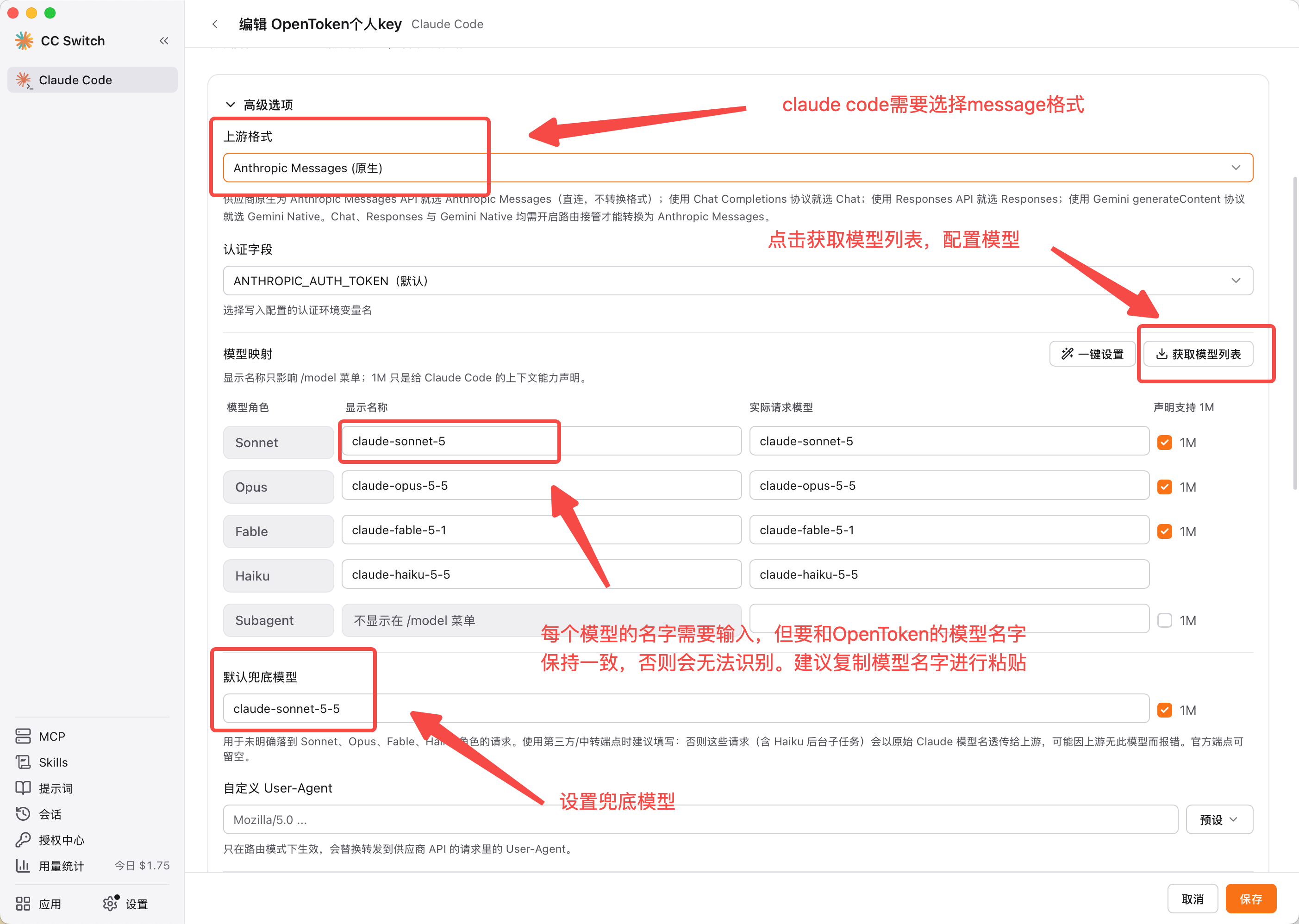
  • 模型名必须与可用模型列表一致,建议直接复制粘贴。
  • 配置更新后,建议重启 CLI 或 VSCode 插件进程。
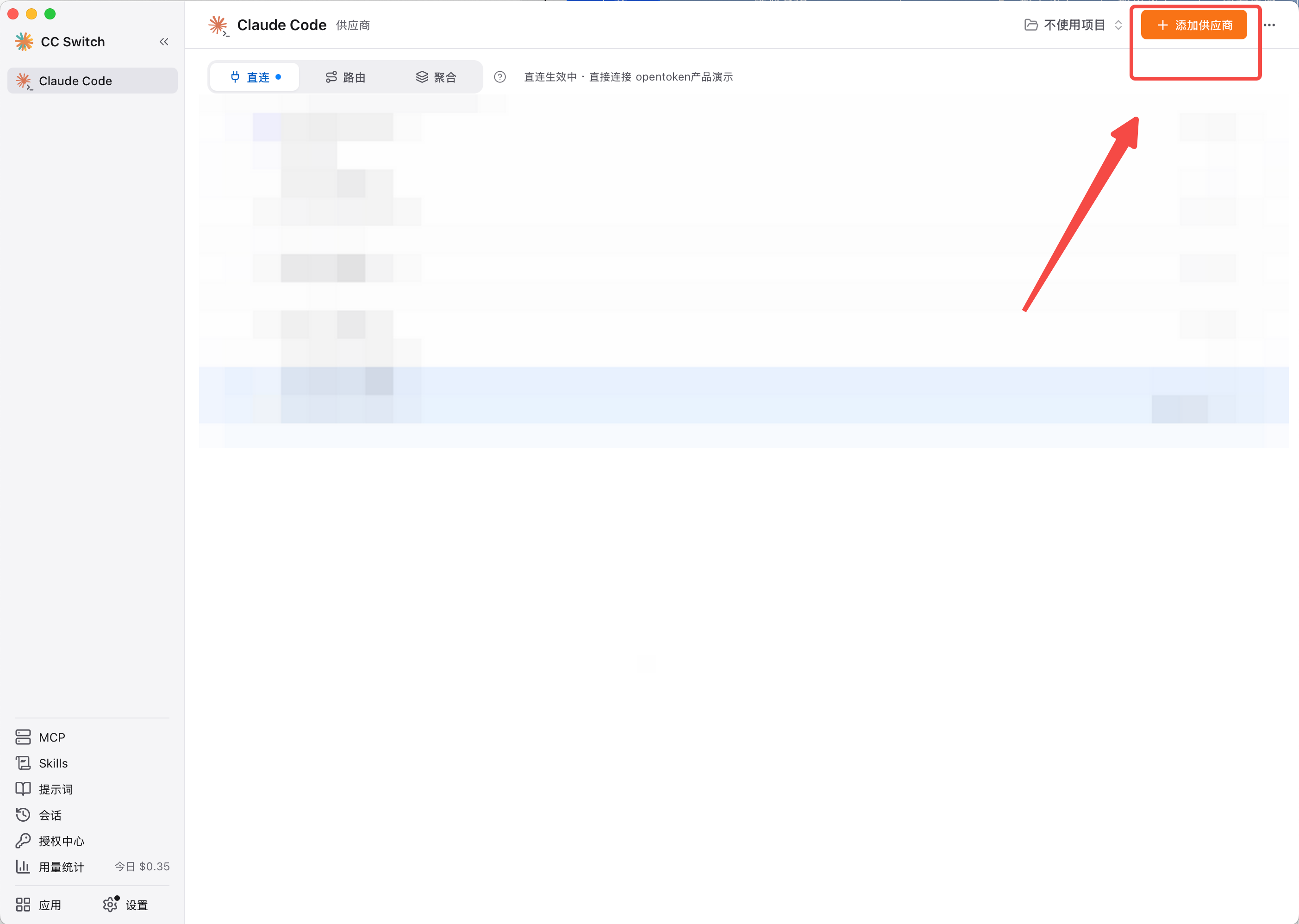
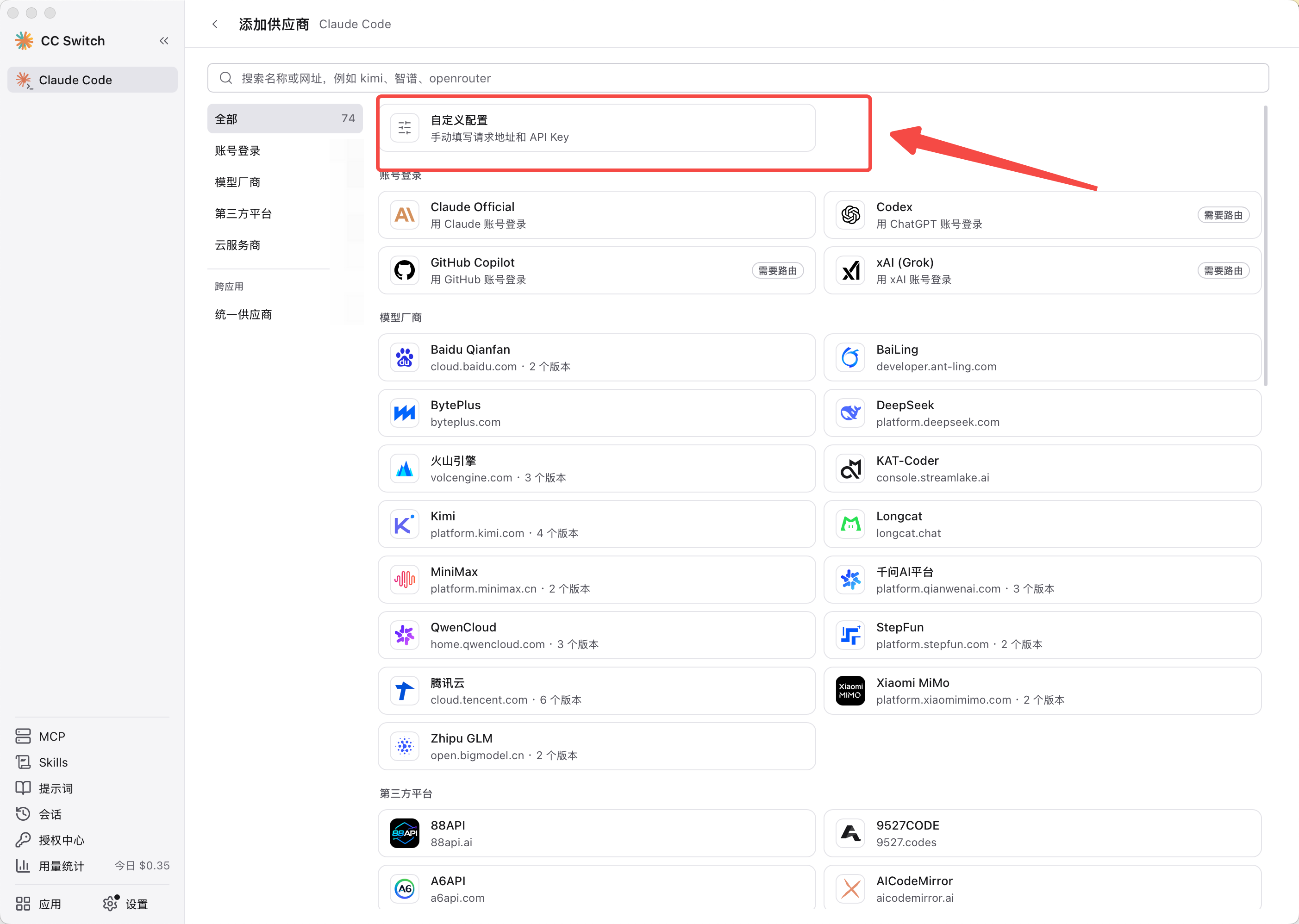
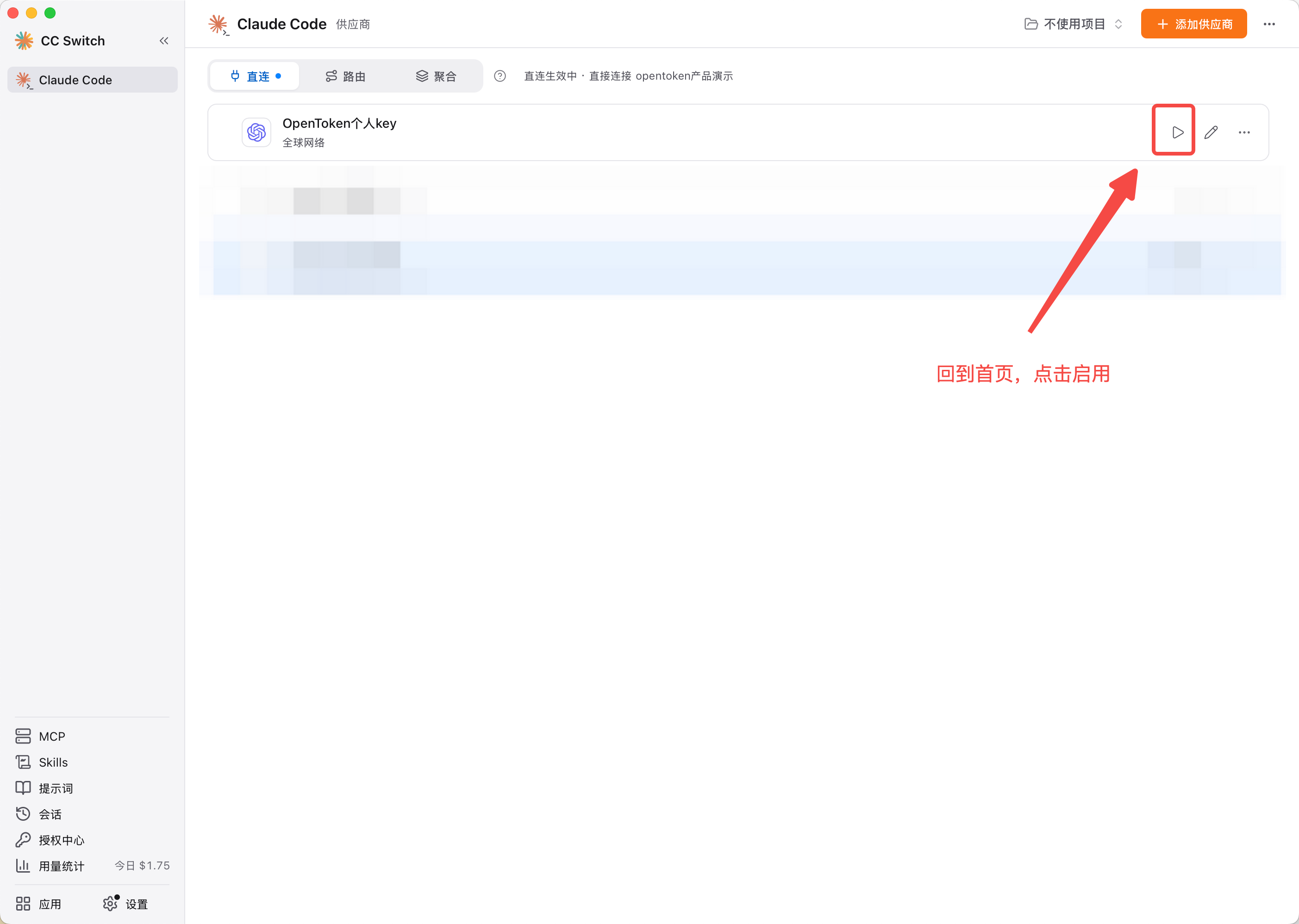
  • 也可使用 CC Switch 图形化配置后同步到 Claude Code(见 /cc-switch)。

6. 常见问题

启动后返回 400 报错怎么办?

优先检查:

  1. 是否保留 CLAUDE_CODE_DISABLE_EXPERIMENTAL_BETAS = 1
  2. ANTHROPIC_BASE_URL 是否写错(协议、域名、斜杠)
  3. API Key 是否可用

VSCode 插件里没生效怎么办?

按顺序排查:

  1. CLI 模式下先验证 claude 是否可用
  2. 重启 VSCode 窗口
  3. 重新读取 ~/.claude/settings.json
Copyright © 2026 OpenToken.