Codex 配置 OpenToken
Codex 配置教程用于将 OpenToken 接入 Codex使用链路,支持图形配置。
推荐方式
优先使用 CC Switch 图形界面配置,稳定且不易出错。
1. 前置条件
- 已完成 OpenToken 注册并获取 API Key
- 已安装 Codex客户端
2. 接入信息
网关地址(Base URL)
全球网络:
https://gw.opentoken.io/v1
国内网络:
https://cn2.gw.opentoken.io/v1
3. 配置方式
使用 CC Switch
-
安装并打开 CC Switch
官方安装文档:
https://github.com/farion1231/cc-switch/blob/main/README_ZH.md -
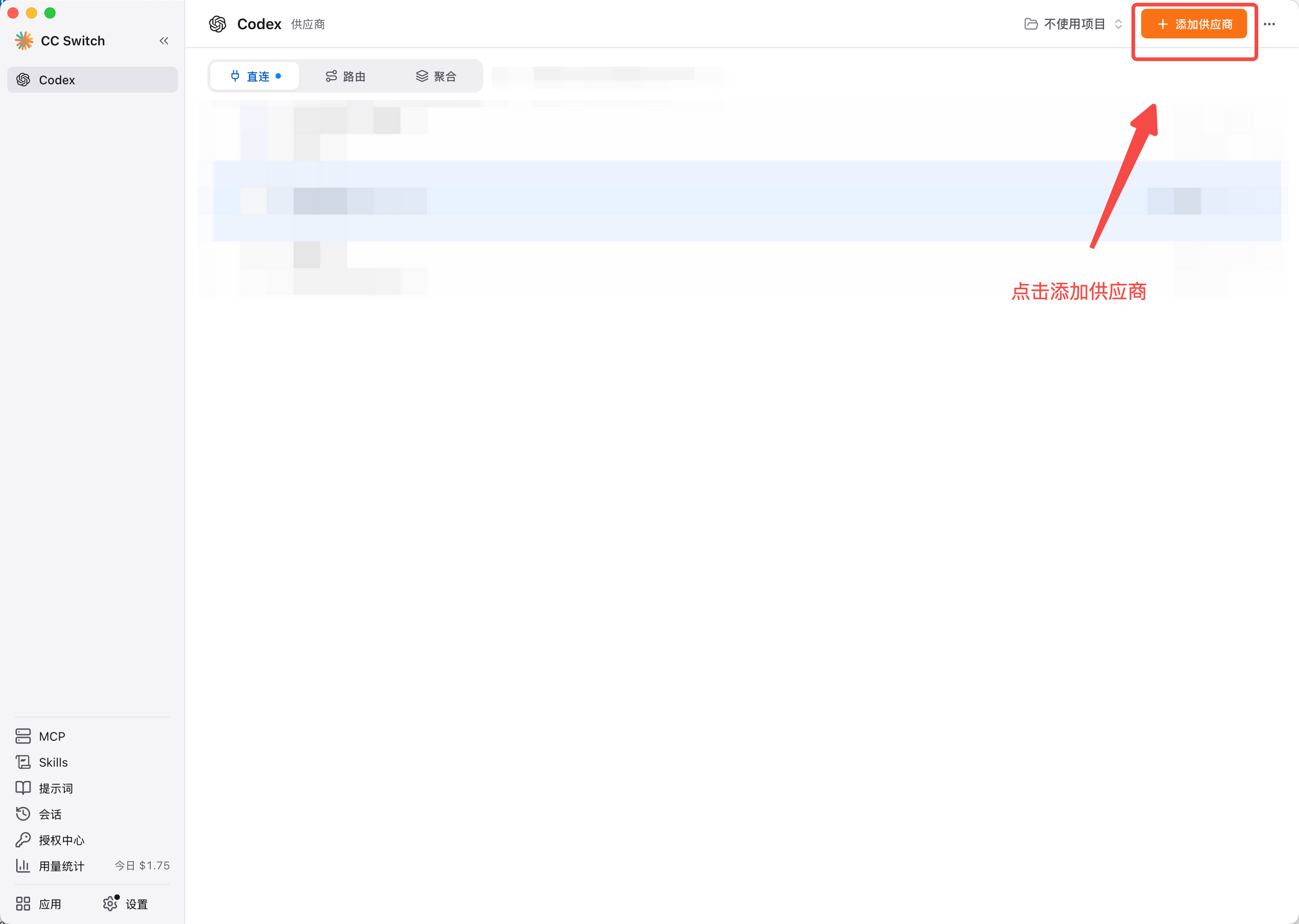
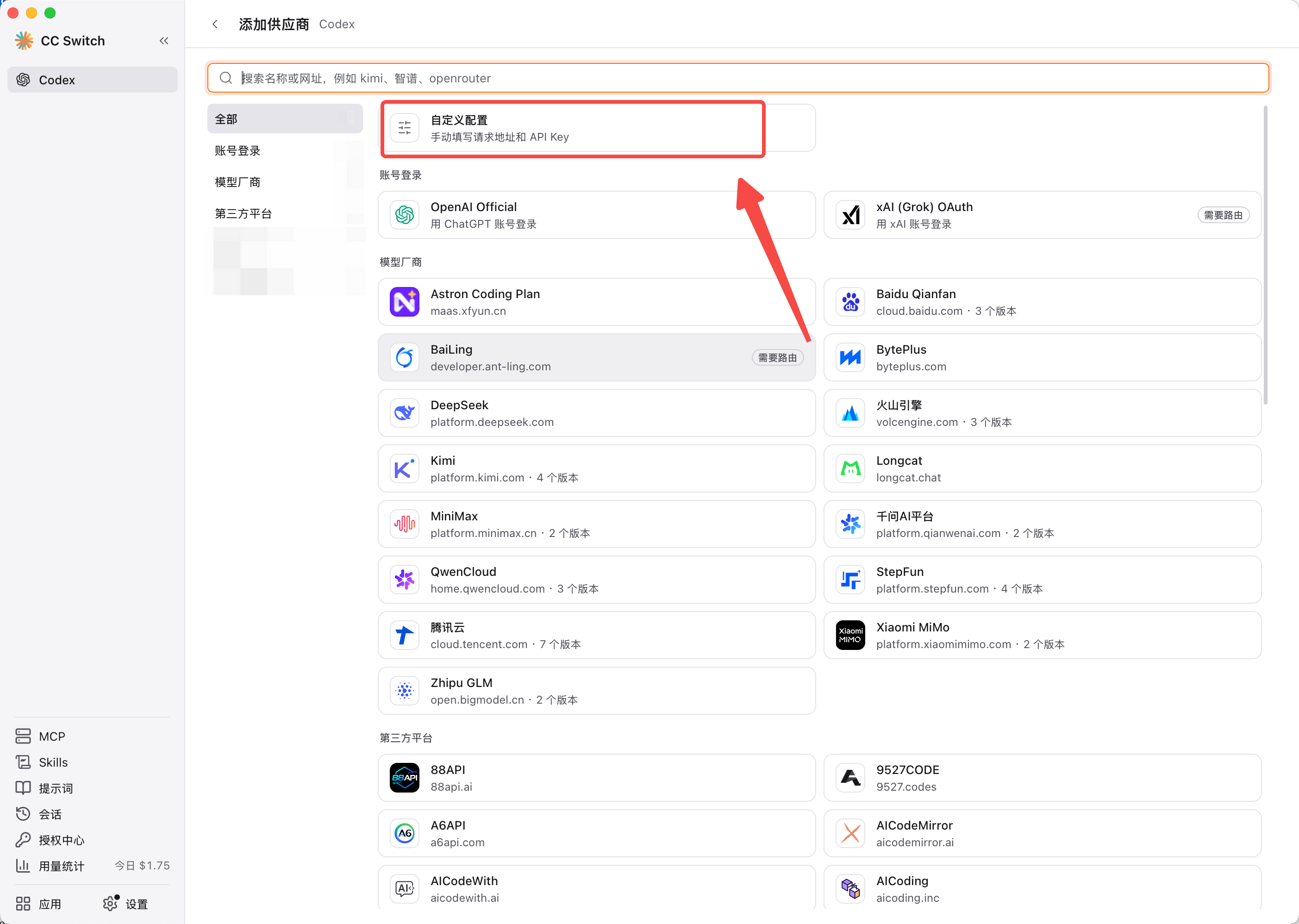
在 CC Switch 中新增 OpenToken Provider
进入首页选择OpenAI选项。然后点击添加按钮。

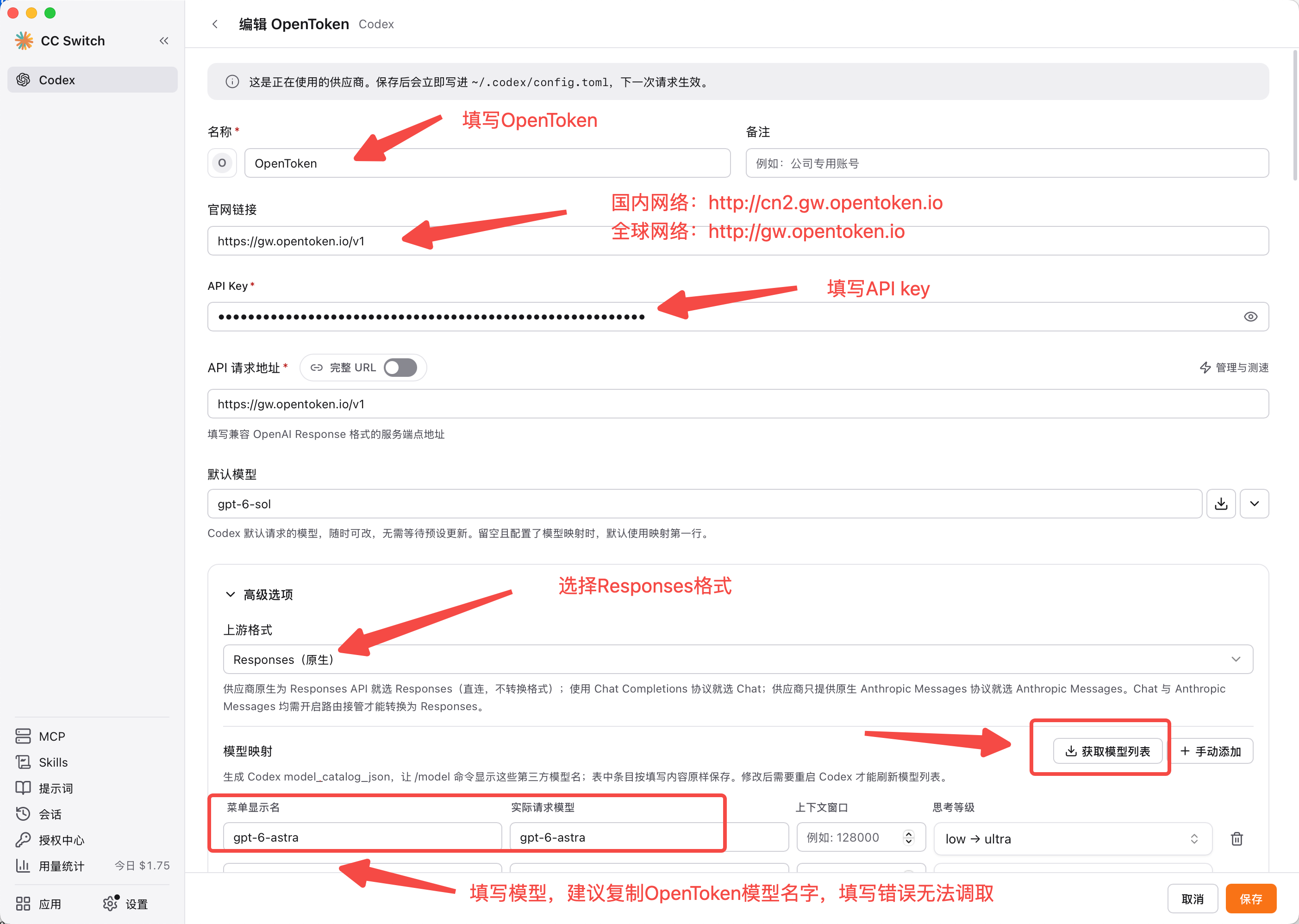
依次填写 供应商名称、API Key、API请求地址、模型名称等字段。 其他选填字段按需填写。

-
供应商名称:
OpenToken -
API Key:您可以从OpenToken后台中的key页面获取您的key
-
API 请求地址:
-
国内网络:
https://cn2.gw.opentoken.io/v1 -
全球网络:
https://gw.opentoken.io/v1
-
-
除此之外,您还可以直接复制配置到
auth.json和config.toml中auth.json
{"OPENAI_API_KEY": "您的API Key"}config.toml
model_provider = "custom"model = "gpt-5.4"review_model = "gpt-5.4"model_reasoning_effort = "medium"disable_response_storage = truenetwork_access = "enabled"windows_wsl_setup_acknowledged = truemodel_context_window = 1000000model_auto_compact_token_limit = 900000[model_providers][model_providers.custom]name = "OpenToken"wire_api = "responses"requires_openai_auth = truebase_url = "https://gw.opentoken.io/v1"

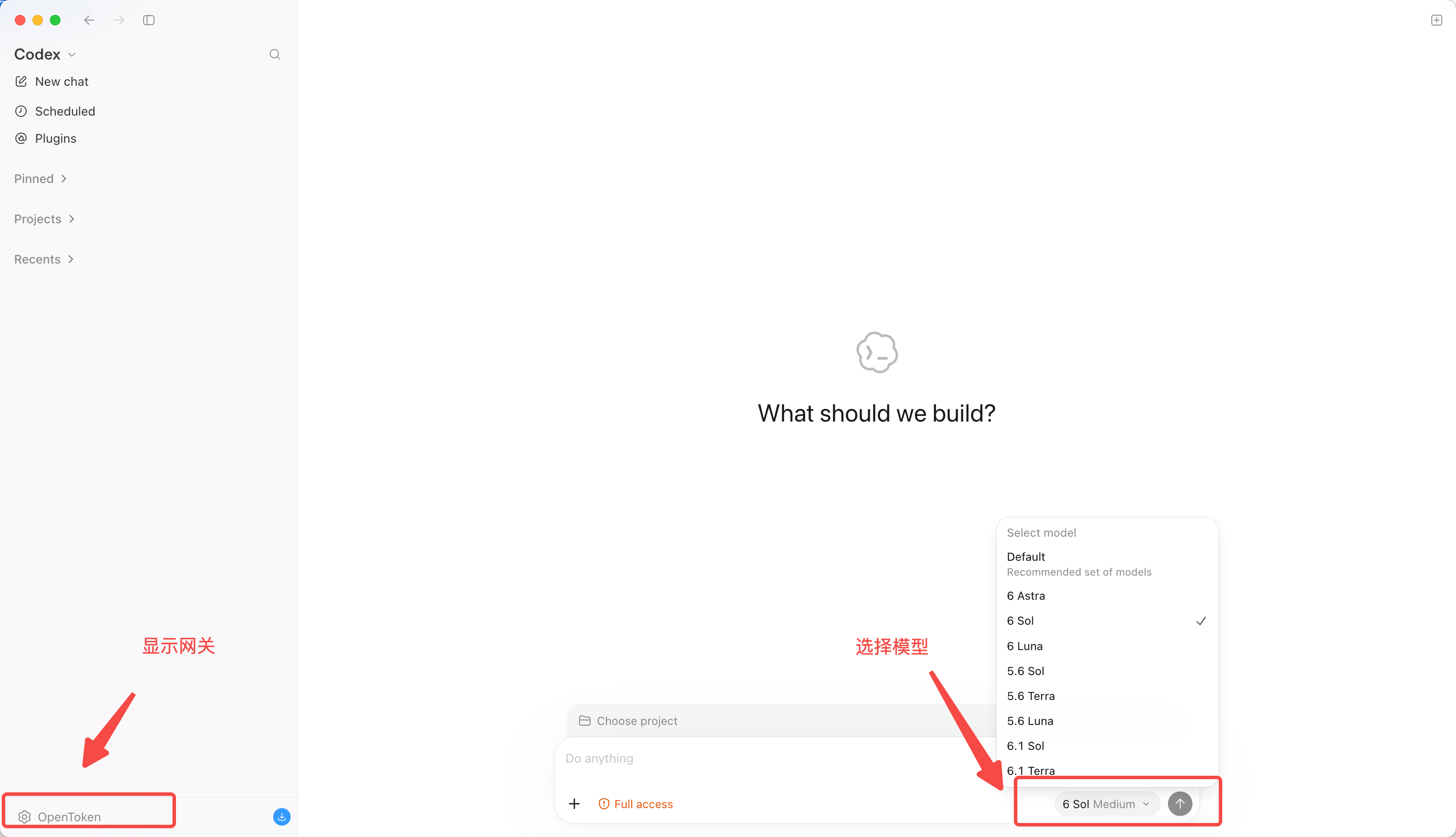
点击启用按钮,将我们刚才的配置文件生效。并且重启Codex 使我们的配置生效

-
4. 验证配置
重启 Codex 后,执行一次对话或命令调用,确认能正常响应。

5. 注意事项
base_url必须指向可访问的 OpenToken 网关。- 若出现网络错误,优先切换全球/国内地址重试。
可用地址:
全球网络:
https://gw.opentoken.io/v1
国内网络:
https://cn2.gw.opentoken.io/v1
6. 常见问题
配置保存后仍无法调用怎么办?
按顺序排查:
- API Key 是否正确填入 CC Switch
config.toml的base_url是否可访问wire_api是否为responses- 重启客户端后再测试